Windows XP Windows 7 Windows 2003 Windows Vista Windows 綜合教學 Linux 系統教學
Windows 10 Windows 8 Windows 2008 Windows NT Windows Server 電腦軟體教學

行動硬碟安裝 Windows 8 完整教學:VHD 虛擬硬碟原生開機

編輯:Win8 系統應用技巧

在行動硬碟安裝 Windows 8 採用 VHD (虛擬硬碟) 原生開機 技術,無需壓縮映像還原,直接建立 VHD 掛載安裝,開機選單自動加入,支援多系統共存。本文詳細記錄分區準備、DISKPART 建立 VHD、掛載、安裝、開機修復全流程。
前置準備

  • 行動硬碟分區 ≥ 50GB 剩餘空間 (建議獨立分區)。
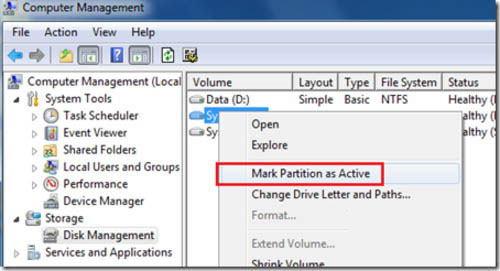
  • 磁碟管理將目標分區設為「作用中」(啟動旗標)。
  • Windows 8 ISO 掛載至虛擬光碟機或解壓備用。

磁碟管理設定作用中

安裝核心步驟

  1. BIOS 設定 USB/行動硬碟為第一開機順序 → 進入 Windows 8 安裝程式。
  2. 選擇分區畫面按 Shift+F10 呼叫命令提示字元。
  3. diskpart → create vdisk file="D:\win8.vhd" type=expandable maximum=50000 (建立 50GB 動態 VHD)。
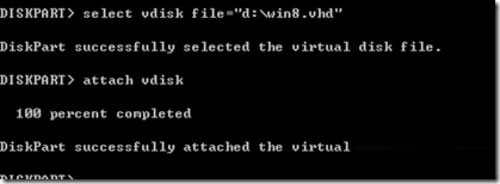
  4. select vdisk file="D:\win8.vhd" → attach vdisk (掛載 VHD)。
  5. 安裝介面點選「重新整理」→ 選擇新出現的 VHD 分區 → 下一步安裝。

DISKPART 掛載 VHD

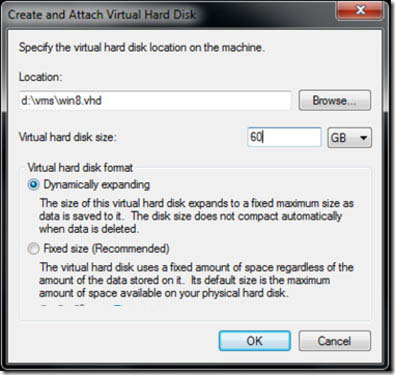
磁碟管理建立 VHD 替代法

替代建立法:Windows 7/8 磁碟管理 GUI

「電腦管理」→「磁碟管理」→「動作」→「建立 VHD」→ 指定路徑、大小、動態/固定 → 確定 → 右鍵 VHD →「連結虛擬硬碟」→ 同樣可於安裝介面選擇。

開機管理

安裝完成後,Windows Boot Manager 自動偵測 VHD 並加入開機選單,重啟即可選擇進入行動硬碟 Windows 8 或內建系統。
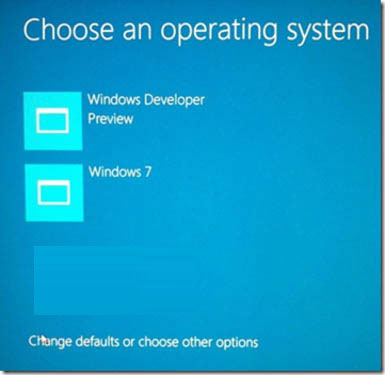
開機選單

完成桌面

進階:EasyBCD 視覺化編輯開機選單

若需調整開機順序、超時時間、選單名稱,建議使用 EasyBCD (圖形介面) 而非 bcdedit 指令,降低誤操作風險。

注意

  • 動態 VHD 最大值需 ≤ 實體分區剩餘空間,否則開機時擴展失敗導致無法啟動。
  • 行動硬碟需支援 USB 開機,部分舊主板不支援。
Copyright © Windows教程網 All Rights Reserved