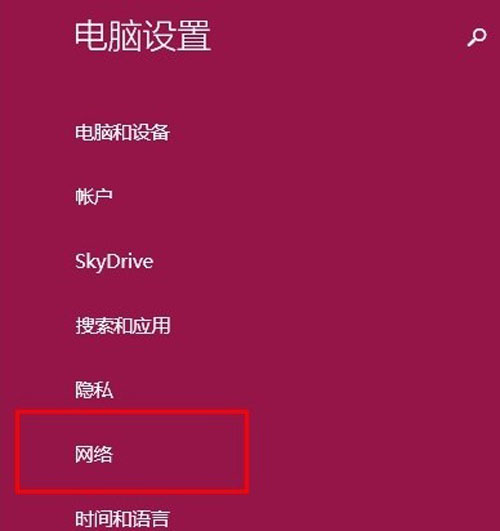
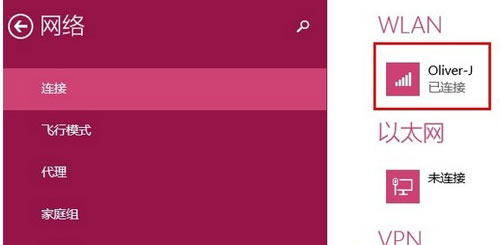
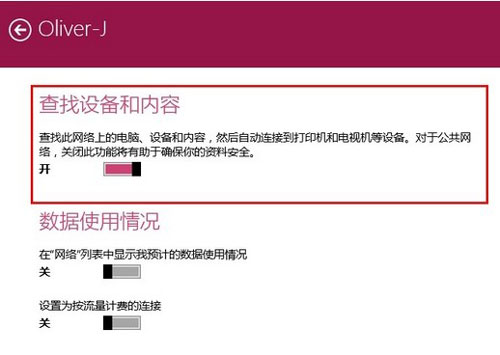
Win8.1 移除 Win7「網路位置」/Win8「右鍵切換」選單,網路類型切換隱藏於「電腦設定 → 網路」深處。專用網路啟用網路探索/檔案共享/印表機共享,公用網路則封鎖所有入站連線。一鍵切換讓區域網路協作零障礙。


# 管理員 PowerShell
# 獲取網路連線設定檔
Get-NetConnectionProfile

# 將介面別名為 "Wi-Fi" 的網路設為專用 (Private)
Set-NetConnectionProfile -InterfaceAlias "Wi-Fi" -NetworkCategory Private

# 將所有「公用」網路批次改為「專用」
Get-NetConnectionProfile -NetworkCategory Public | Set-NetConnectionProfile -NetworkCategory Private
| 功能 | 專用網路 (Private) | 公用網路 (Public) |
|---|---|---|
| 網路探索 | ✅ 啟用 | ❌ 封鎖 |
| 檔案/印表機共享 | ✅ 啟用 | ❌ 封鎖 |
| 遠端桌面 (RDP) | ✅ 允許入站 | ❌ 封鎖入站 |
| 家庭群組 | ✅ 運作 | ❌ 停用 |
| 預設入站規則 | 允許本地子網 | 封鎖所有 |
掌握 Win8.1 隱藏的網路類型切換開關,讓區域網路協作能力隨心切換,安全與便捷完美平衡。
Win8 右鍵「電腦」開啟管理失敗提示 MSVCR100.dll 遺失?複製檔案至 System32 修復
Win8 恢復系統音效預設值:音效視窗→音效方案選擇「Windows 預設」
Windows 8 动态磁贴使用技巧:拖拽排序、分组命名、大小调整、关闭动态、固定网页
Windows 8 版 UC 瀏覽器評測:Metro 模式免外掛播放優酷/PPTV/CNTV 影片、彈窗智能攔截、瀏覽紀錄一鍵清除
Win8.1 內建 SkyDrive 儲存位置不夠用?幾步驟輕鬆自訂路徑
Win8 建立空密碼帳號:net user 帳號 * → 連按兩次 Enter 繞過密碼輸入