Windows XP Windows 7 Windows 2003 Windows Vista Windows 綜合教學 Linux 系統教學
Windows 10 Windows 8 Windows 2008 Windows NT Windows Server 電腦軟體教學

Windows 8 麥克風/線路輸入無聲音?完整疑難排解指南

編輯:Win8 系統應用技巧

適用於 HP/Compaq 及其他品牌 Windows 8 裝置。當麥克風或線路輸入(錄音機、播放器等)無聲音時,請依序執行以下六大步驟,從硬體檢查到驅動程式更新、系統設定調整,逐層排除問題。

前置檢查

確認揚聲器/耳機正常播放聲音,排除輸出端問題。

步驟 1:測試音訊訊號是否進入系統

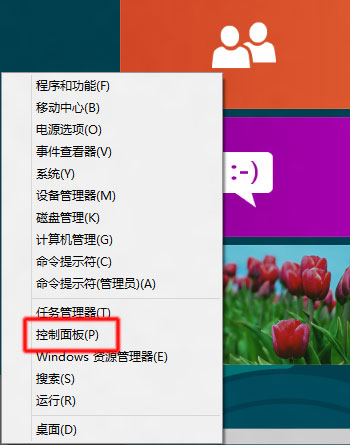
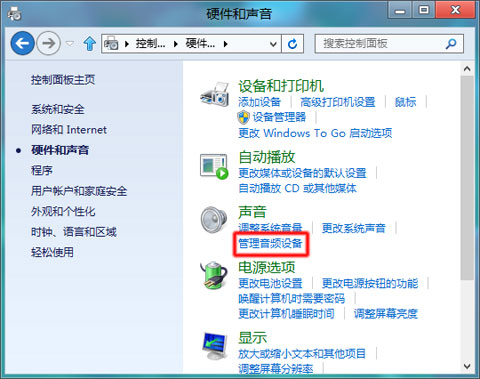
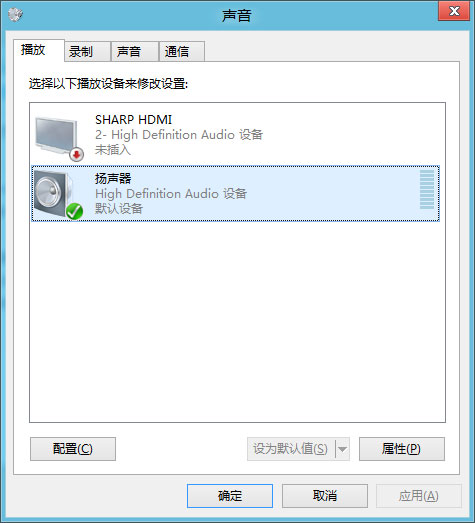
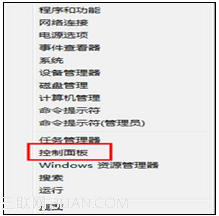
  1. 右鍵左下角 →「控制台」→「硬體和音效」→「管理音訊裝置」。 控制台-管理音訊裝置 硬體和音效 管理音訊裝置 音訊視窗
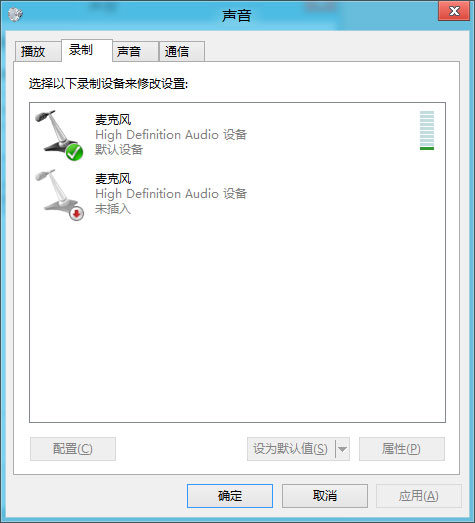
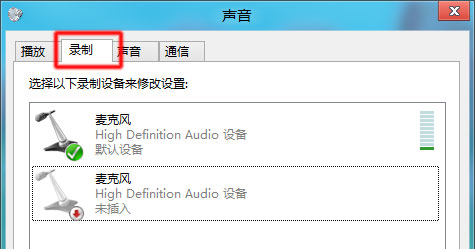
  2. 切換至「錄音」索引標籤。
  3. 對著麥克風講話或播放線路輸入源,觀察裝置名稱旁的灰色條是否轉綠。 錄音訊號偵測
  4. 轉綠:硬體正常,問題在應用程式設定 → 設為預設裝置並調整音量(步驟 3、6)。
    不轉綠:硬體/連接/驅動有問題 → 繼續步驟 2。

步驟 2:檢查實體連接與硬體

  • 換另一台電腦/錄音設備測試麥克風/線路源,排除裝置故障。
  • 筆電:重新插拔插頭、嘗試其他 USB 孔、確認 USB 裝置驅動相容。
  • 桌機:麥克風孔通常為粉紅色,線路輸入為藍色。 桌機音訊孔顏色
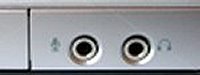
  • 筆電:確認插入正確的麥克風/耳機組合孔。 筆電音訊孔

步驟 3:檢查音量與靜音設定

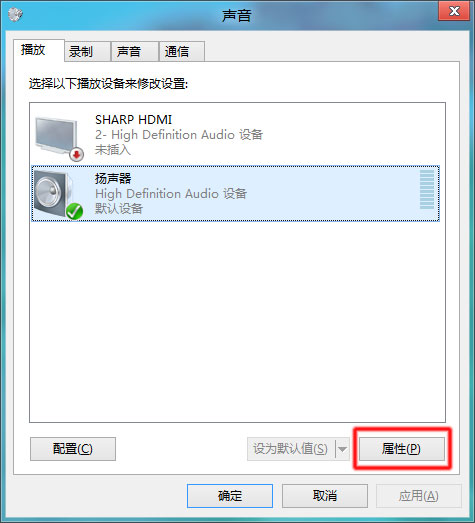
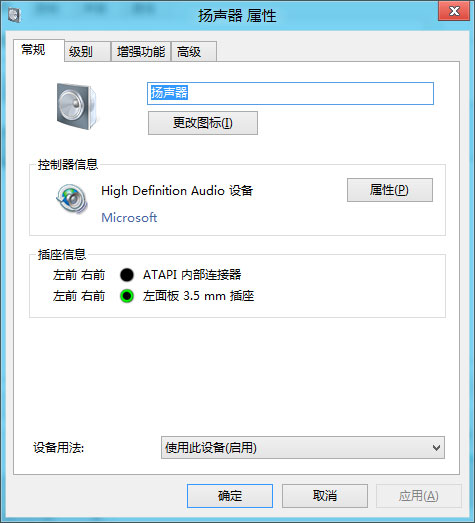
  1. 控制台 → 硬體和音效 → 音效 →「喇叭」屬性 →「層級」索引標籤。 喇叭屬性 層級索引標籤
  2. 取消麥克風、線路輸入的靜音,音量滑桿拉至 75 以上。 取消靜音

步驟 4:使用 Windows 內建疑難排解

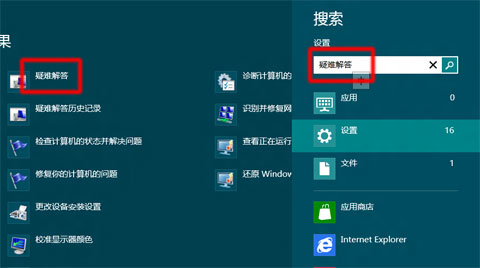
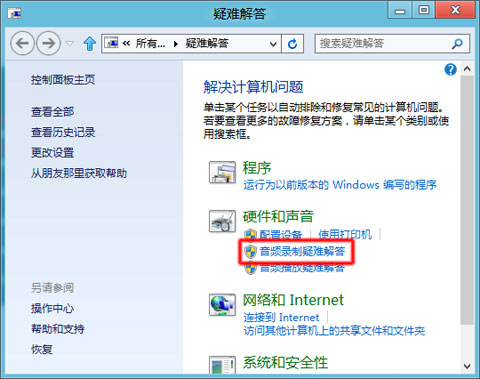
  1. Win+W 搜尋「疑難排解」→「硬體和音效」→「錄音音訊疑難排解」。 Win+W 搜尋 疑難排解選單 錄音疑難排解
  2. 依指示操作,套用建議修復。

步驟 5:更新音訊驅動程式

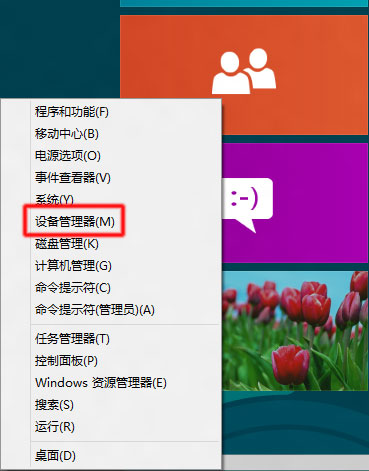
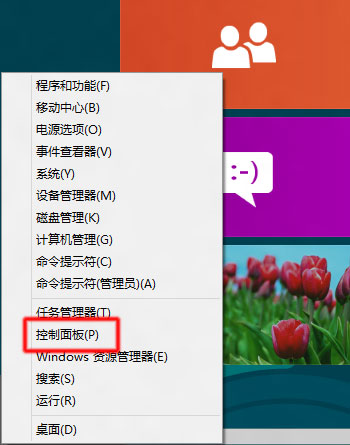
  1. Win+X →「裝置管理員」。 裝置管理員
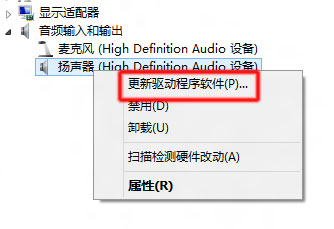
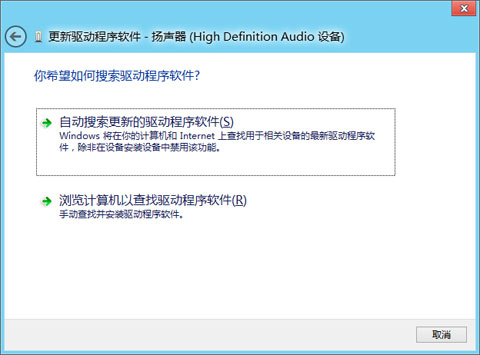
  2. 展開「音訊輸入和輸出」→ 右鍵音訊裝置 →「更新驅動程式軟體」→「自動搜尋」。 更新驅動程式 自動搜尋
  3. 安裝完成後重測步驟 1。

步驟 6:設定預設錄音裝置與進階屬性

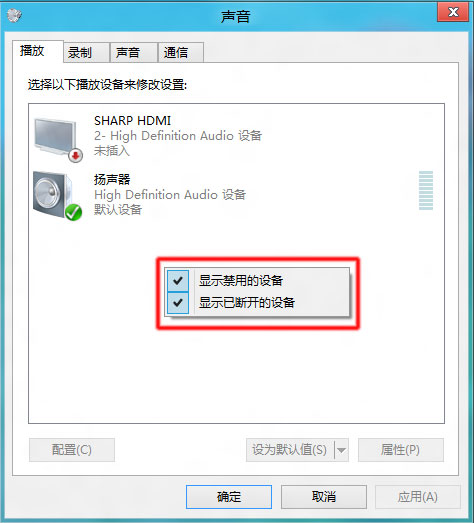
  1. 「音效」視窗 →「錄音」索引標籤 → 右鍵空白處勾選「顯示停用的裝置」「顯示已中斷連線的裝置」。 控制台 管理音訊裝置 音效視窗 顯示隱藏裝置
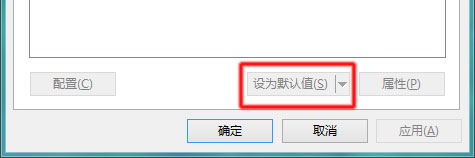
  2. 選擇目標裝置 →「設為預設裝置」。 錄音索引標籤 設為預設
  3. 若裝置有向下箭頭(停用),右鍵選「啟用」。
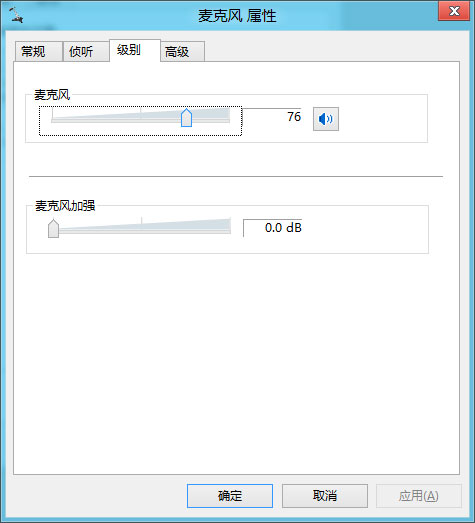
  4. 雙擊裝置 →「層級」:音量 75、取消靜音、「麥克風增益」設 +20.0 dB(若有)。 麥克風層級
  5. 確定儲存,再次測試步驟 1。

若六步驟仍無法解決,可能為音訊埠或晶片硬體故障,建議聯繫廠商維修。

Copyright © Windows教程網 All Rights Reserved