製作 Windows 8 開機隨身碟,推薦使用 UltraISO(軟碟通)將 ISO 映像檔直接寫入 USB,步驟比燒錄光碟更簡單快速。
準備工作
- 容量 4GB 以上 USB 隨身碟(資料請先備份)
- Windows 8 ISO 映像檔
- UltraISO 軟體(建議 9.5 以上版本)
製作步驟
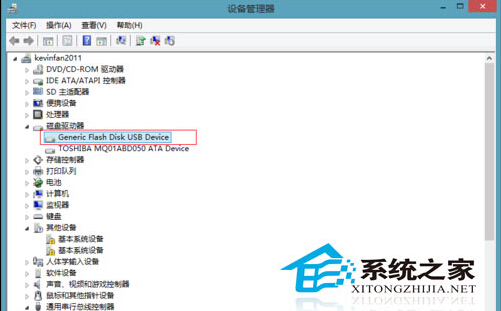
- 插入 USB,系統自動安裝驅動。
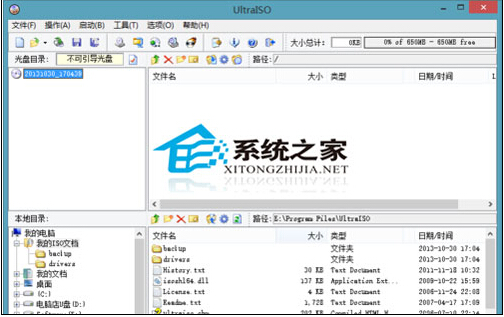
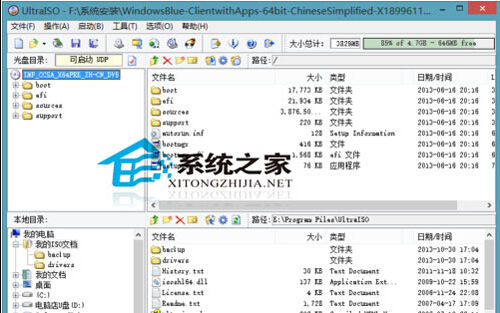
- 開啟 UltraISO →「檔案」→「開啟」→ 選擇 Windows 8 ISO 檔。
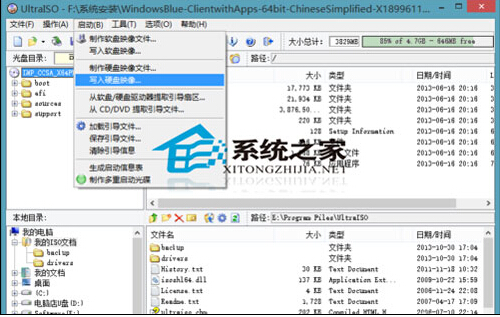
- 選單「啟動」→「寫入硬碟映像」。
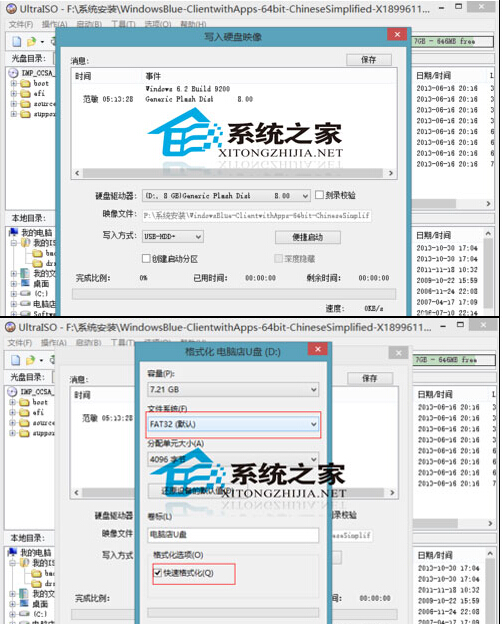
- 確認「硬碟磁碟機」為目標 USB,先點「格式化」(檔案系統 FAT32,勾選快速格式化)。
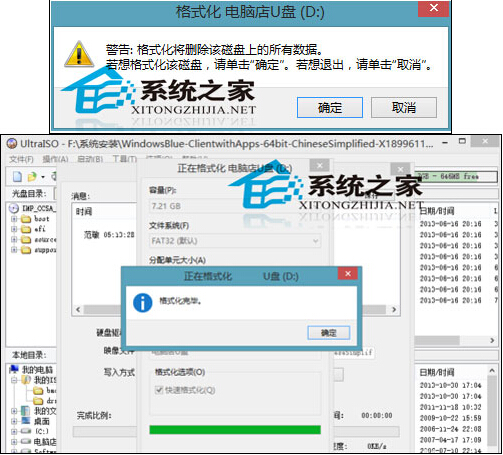
- 格式化完成後點「寫入」,等待進度條跑完。
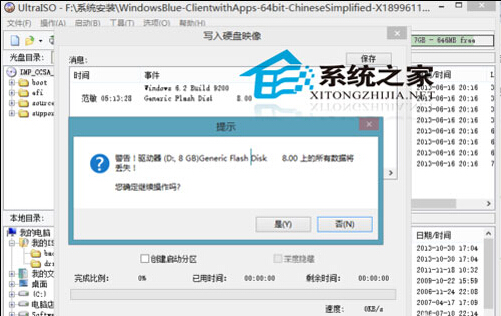
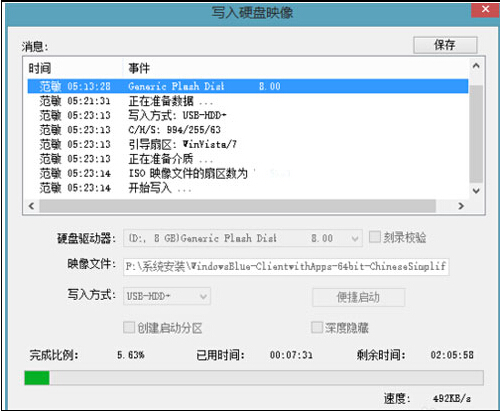
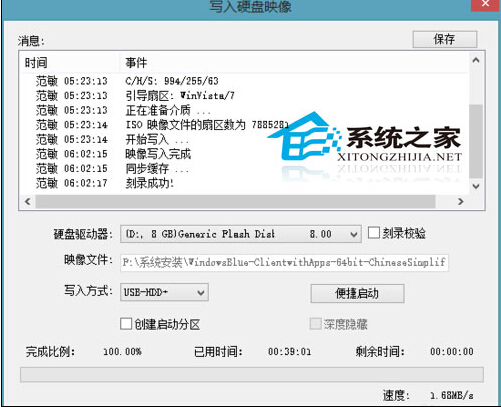
完成後即可將 USB 插入目標電腦,設定 BIOS/UEFI 從 USB 開機安裝 Windows 8。此法支援 UEFI 開機,相容性極佳。