Windows 7 開機卡在 LOGO 畫面五大排除方案
方案一:重置 BIOS 設定 開機連續按 Del 進入 BIOS → 「Load Optimized Defaults」 或 「Load Setup Defaults」
筆電電量不足強制關機對 Windows 7 的三大傷害
1. 程式與系統檔案損壞風險 正常關機需數十秒讓背景程式依序關閉讀寫、釋放資源。電量耗盡強制斷電會跳過此過程,導致: 資料庫、文件寫入中斷 → 檔案損毀遺失。 系統登錄
 Windows 7 旗艦版調整工作列圖示大小(大/小圖示切換)
快速切換 工作列空白處右鍵 → 「屬性」。 「工作列」分頁,「使用小圖示」: ☑ 勾選 = 小圖示(節省空間) ☐ 取消 = 大圖示(預設,易點擊) 點擊「確定」套用。
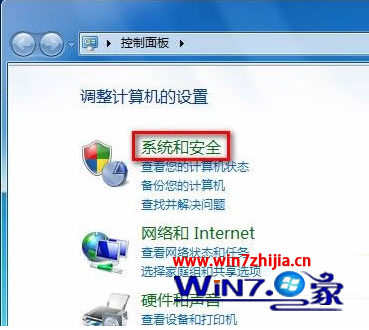 Windows 7 將防火牆還原為預設設定教學
操作步驟 「開始」→「控制台」→「系統和安全」→ 「Windows 防火牆」。 左側點選 「還原預設值」。 彈出警告視窗,點選 「是」 確認。 說明 還原
 解決 Windows 7 滑鼠停頓/延遲:關閉 USB 選擇性暫停
問題原因 Windows 7 預設啟用「USB 選擇性暫停」省電功能,偵測到閒置時暫停 USB 埠供電,導致滑鼠恢復使用時出現明顯停頓,需拔插才能恢復。 關閉步驟 「
 Windows 7 磁碟分區策略:善用「程式庫」取代傳統多分區管理
觀念轉變 Windows XP 時代習慣將硬碟分為 C、D、E、F… 多區,按類型存放檔案。Windows 7 引入 「程式庫」 概念,可跨磁碟分區聚合同類檔案(文件、音
Windows 7 藍畫面錯誤代碼 0x00000077 完整排除指南
常見原因與對應解決 可能原因解決方法 記憶體模組接觸不良或損壞開機殼清理灰塵,拔下記憶體以橡皮擦拭金手指,重新插緊;若無效嘗試換插槽或更換記憶體。 軟體相容性問題移除近
 Windows 7 啟用排程備份功能自動保護系統資料
功能介紹 Windows 7 內建「備份與還原」支援排程自動備份,可定期將系統映像或使用者資料備份至外接硬碟/網路位置,發生故障時快速復原。 設定步驟 Win+X →
 解決 Windows 7 執行 CF 遊戲提示「配色方案已變更為 Windows 7 Basic」
原因分析 遊戲與 Windows Aero 桌面特效(透明、翻轉 3D 等)不相容,系統自動停用 Aero 切換至 Basic 配色方案以確保遊戲執行穩定。 解決方法
 Windows 7 設定螢幕自動關閉時間教學
快速設定 「開始」→「控制台」→「硬體和音效」→「電源選項」。 左側點選 「選擇關閉顯示器的時間」。 「關閉顯示器」下拉選單選擇所需分鐘數(如 5、10、15、30 分
 Windows 7 旗艦版 關閉/移除不常用系統元件釋放空間
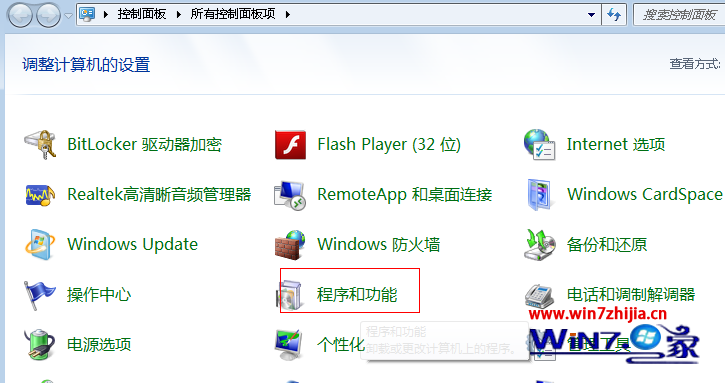
操作步驟 「控制台」→「程式和功能」→ 左側 「開啟或關閉 Windows 功能」。 在「Windows 功能」視窗中,取消勾選不需要的元件,例如: 媒體功能(Wind
 Windows 7 安裝英文語言包完整教學
安裝流程 從 Microsoft 官方下載中心下載對應系統版本(32/64 位元)的英文語言包 (lp.cab 或 .exe 安裝程式)。 以系統管理員身分執行安裝程式
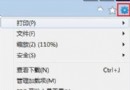 Windows 7 64位元 旗艦版 重設 IE 瀏覽器為預設值
重設步驟 開啟 IE → 右上角齒輪圖示 → 「網際網路選項」。 切換到 「進階」 分頁,點擊底部 「重設」 按鈕。 彈出確認視窗,可勾選 「刪除個人設定」(含書籤、密
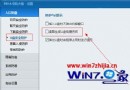 Windows 7 讓 USB 隨身碟圖示自動顯示在桌面與工作列
方法一:建立捷徑(簡易但拔除後失效) 插入隨身碟,「電腦」視窗中右鍵隨身碟磁碟機 → 「建立捷徑」。 提示「無法在這裡建立捷徑,是否置於桌面?」點選「是」。 拔除隨身碟
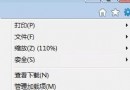 Windows 7 32位元 IE 瀏覽器設定每次造訪網頁都檢查更新版本
設定目的 預設 IE 會使用快取顯示網頁,導致無法即時看到最新內容。將設定改為「每次造訪網頁時」檢查較新版本,可確保瀏覽最新資料。 操作步驟 開啟 IE → 右上角齒
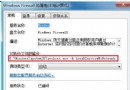 解決 Windows 7「找不到指定路徑」服務啟動錯誤
問題原因 服務對應的可執行檔路徑與登錄檔中 ImagePath 數值不一致,導致服務無法啟動並彈出「找不到指定路徑」。 修復步驟 Win+R 輸入 services.
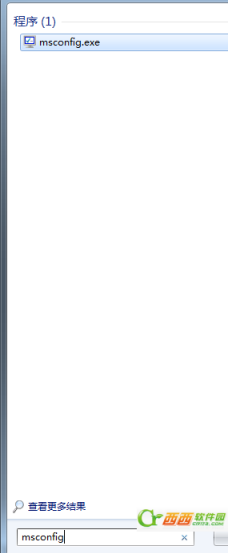 Windows 7 開機加速:啟用多核心與最大記憶體啟動設定
前言 Windows 7 使用久了開機變慢,透過系統設定工具 (msconfig) 啟用所有處理器核心與最大記憶體進行啟動,可有效縮短開機時間。 操作步驟 Win+R
 Windows 7 關閉螢幕自動鎖定/睡眠設定教學
快速設定 開啟「控制台」→「電源選項」。 點選目前使用電源計畫右側的 「變更計畫設定」。 在「讓電腦進入睡眠狀態」下拉選單選擇 「永不」。 點擊「儲存變更」。
Win7 連線 VPN 卡在「驗證使用者名稱和密碼」解決方案
Win7 關閉 Tablet PC 輸入面板組件:控制台「開啟或關閉 Windows 功能」取消勾選
Win7 開機自動撥號寬帶上網 四種方法任你選:啟動資料夾、工作排程、登錄表、VBS 腳本
繞過版本檢查:Windows 7 RC (7100) 直接升級 RTM (7600) 兩步驟修改法
快速找出 Win7 共享資料夾四大法:詳細資訊欄、net share、優化大師、共用資料夾管理主控台
Win7 實用隱藏功能:便利貼、Netflix 整合、進階計算機
Windows 7 關閉自動安裝驅動程式:兩大官方方法圖文詳解
MacBook Air 使用 USB 隨身碟安裝 Windows 7 完整教學
Windows 7 看線上影片出現綠畫面?關閉 Flash 硬體加速立即修復
Windows 7 偽優化技巧揭密:「msconfig 最大記憶體」不僅不加速反而拖垮系統
Win7 設定自動同步網路時間:Internet 時間伺服器同步
Win7 自訂開機音樂:將 WAV 放入 C:\Windows\Media → 控制台聲音 → 程式事件「Windows 登入」→ 瀏覽指定
Windows 7 安全模式 9 大實用技巧:刪除頑固檔案、系統還原、殺毒、解除群組原則鎖定、修復故障、恢復設定、偵測自啟動程式、檢測硬體相容、移除錯誤驅動
三星 900X1B 超輕薄筆電:Windows 7 家用版 + SSD + 杜拉鋁機身,秀外慧中移動典範
Win7 設定環境變數:新增 JAVA_HOME、PATH 等系統/使用者變數
Win7 64 位元旗艦版利用 sfc /scannow 修復系統檔案完整教學
Windows 7 開機卡在「正在啟動 Windows」畫面?教你兩招快速修復