本文示範兩種常見 Windows 7 安裝方式(注意:使用第三方 Ghost/一鍵裝機工具屬非官方流程,僅供參考):
方式一:光碟啟動安裝 (快速裝機版)
- BIOS 設定光碟機為第一啟動序,存檔重開機。
- 進入安裝選單,選「1. 快速裝機版」→ 系統自動複製檔案至硬碟。
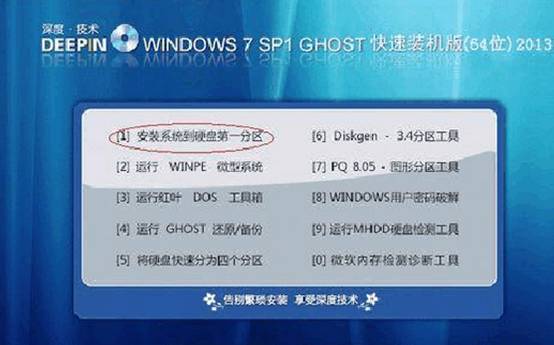
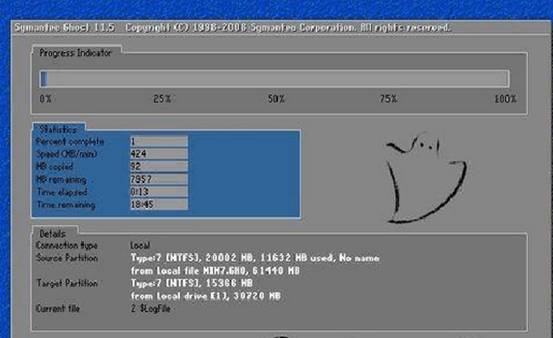
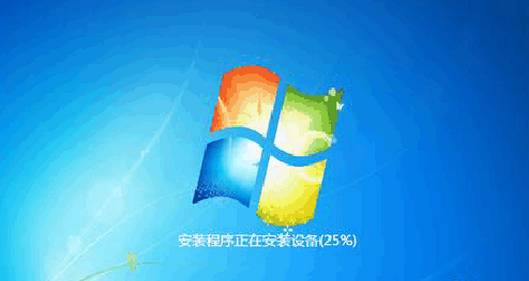
- 複製完成自動重開機,進入自動安裝階段(更新登錄、搜尋驅動),約 5 分鐘視硬體而定。
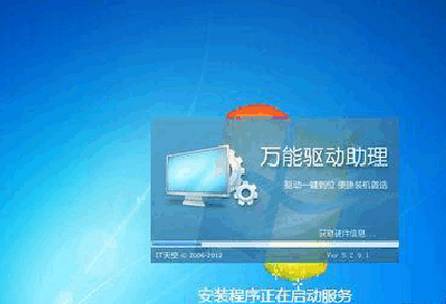
- 安裝完成自動激活,重開機進入桌面。
方式二:硬碟安裝 (映像還原)
- 將系統映像檔 (ISO/GHO) 解壓至非中文路徑(如
D:\Win7)。
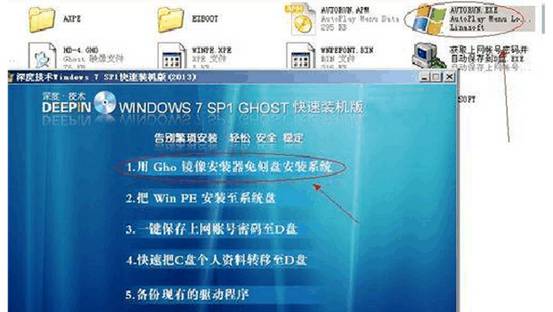
- 雙擊
AUTORUN.EXE → 選「1. 使用映像裝置安裝」→ 選「還原系統」→ 確定。
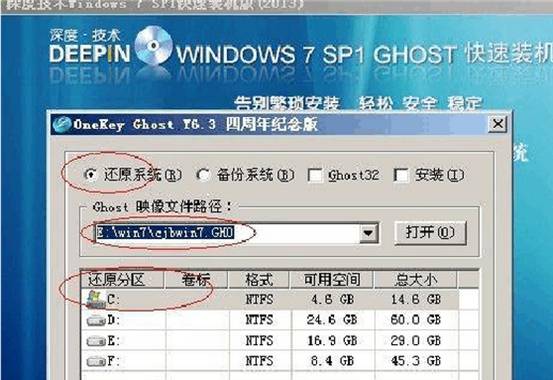
- 電腦自動重開機進入自動安裝,等待完成即可。
建議: 為確保系統純淨、穩定、相容,仍推薦使用 Microsoft 官方原版 ISO 安裝(參考文章 ID 79150)。