Windows XP Windows 7 Windows 2003 Windows Vista Windows 綜合教學 Linux 系統教學
Windows 10 Windows 8 Windows 2008 Windows NT Windows Server 電腦軟體教學

Win7 自訂開始功能表個人化設定:顯示/隱藏最近程式、釘選項目、自訂按鈕完整教學

編輯:Windows 7 系統介紹

操作入口

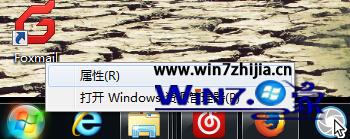
  1. 右鍵工作列左下角「開始」按鈕 → 內容。
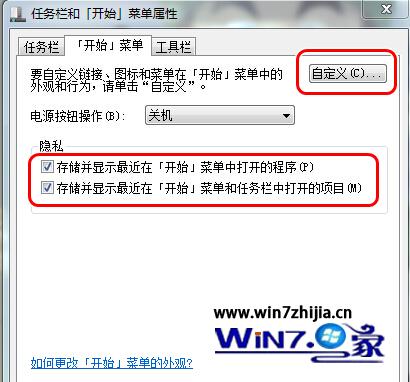
  2. 切換到 開始功能表 索引標籤。
右鍵開始按鈕 - 內容
圖 1:開啟開始功能表屬性

隱私權設定

  • 儲存並顯示最近開啟的程式:勾選 → 開始功能表左側顯示常用程式清單。取消勾選 → 不記錄/顯示。
  • 儲存並顯示最近開啟的項目:勾選 → 「文件」等跳躍清單記錄最近檔案。取消勾選 → 不記錄。
  • 若僅想移除個別程式:開始功能表右鍵該程式 → 從此清單移除。
隱私權設定區塊
圖 2:隱私權勾選項目

進階自訂 (自訂按鈕)

  1. 點選 自訂... 按鈕。
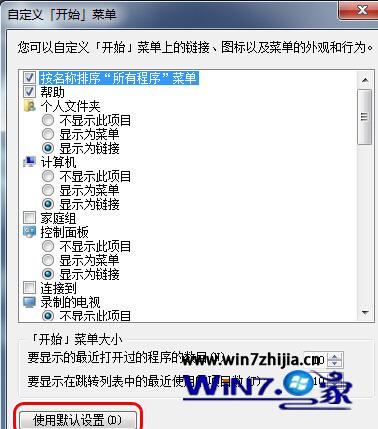
  2. 在「自訂開始功能表」視窗中,可設定:
  • 顯示為連結/顯示為功能表/不顯示:控制右側欄位 (控制台、裝置與印表機、網路、連線、家庭群組等) 的呈現方式。
  • 最近開啟的程式數目:調整左側常用程式清單長度 (預設 10)。
  • 系統管理工具:勾選 → 在「所有程式」下顯示系統管理工具資料夾。
  • 使用大型圖示:勾選 → 所有程式清單使用較大圖示。
  • 啟用內容切換:勾選 → 滑鼠指向「所有程式」自動展開子選單 (預設啟用)。
自訂開始功能表視窗
圖 3:自訂開始功能表詳細選項
  1. 若想恢復預設,點選 使用預設設定 按鈕,所有選項回復出廠值。
  2. 按 確定 關閉所有視窗,設定即時生效。

實用技巧

  • 將常用資料夾/程式拖曳到開始按鈕上方 (釘選區域) 可永久釘選。
  • 右鍵釘選項目 → 取消釘選在此 移除。
  • 「所有程式」資料夾實際路徑:C:\ProgramData\Microsoft\Windows\Start Menu\Programs (所有使用者) 與 C:\Users\<使用者>\AppData\Roaming\Microsoft\Windows\Start Menu\Programs (目前使用者),可直接在此管理捷徑。
Copyright © Windows教程網 All Rights Reserved