Win7 移除印表機裝置後,重新安裝同型號驅動卻失敗/報錯,通常是驅動程式套件殘留在驅動程式存放區。需透過「列印伺服器內容」徹底刪除驅動程式與套件。
標準移除步驟
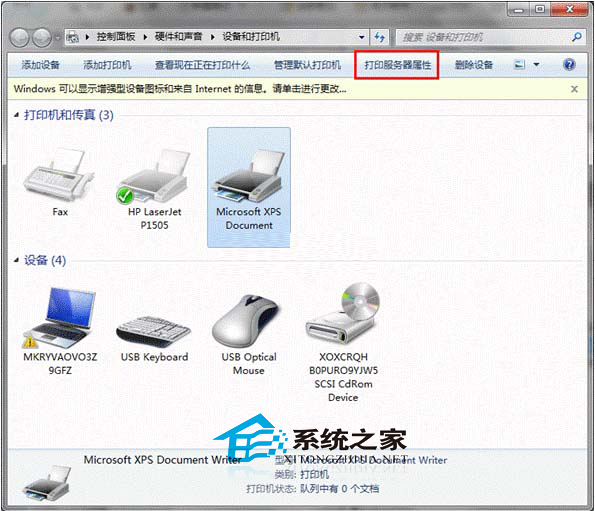
- 開啟 控制台 → 硬體和音效 → 裝置和印表機。
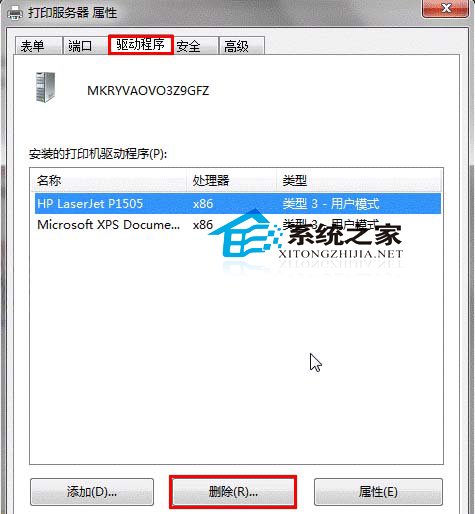
- 任一印表機圖示右鍵 → 「印表機伺服器內容」 (或點擊工具列同名按鈕)。
- 切換至 「驅動程式」 頁籤。
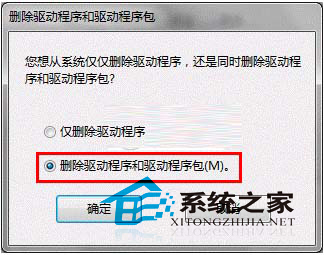
- 在清單中選取欲移除的印表機驅動程式 → 點擊 「刪除」 → 選擇 「刪除驅動程式和驅動程式套件」 → 確定。
遇到「無法刪除,驅動程式正在使用中」進階處理
- 開啟
services.msc → 找到 Print Spooler → 右鍵 → 「停止」。
- 開啟檔案總管,前往
C:\Windows\System32\spool\PRINTERS → 刪除資料夾內所有檔案 (清除殘留列印工作)。
- 回到
services.msc → 右鍵 Print Spooler → 「啟動」。
- 重複上述「標準移除步驟」嘗試刪除驅動程式。
補充說明
- 部分印表機驅動為「手動安裝型」(解壓縮後執行 setup.exe),不在「程式和功能」中,必須用此法移除驅動程式存放區 才算乾淨。
- 移除乾淨後,重新下載官網最新驅動安裝,再設定共享/預設列印偏好即可。