無路由器環境下,Win7 可用「工作排程器」在使用者登入時自動執行 rasphone.exe 撥號連線,實現開機自動上網。
操作步驟
- 「開始」→「所有程式」→「附屬應用程式」→「系統工具」→「工作排程器」。
- 右側「動作」→「建立基本任務」。
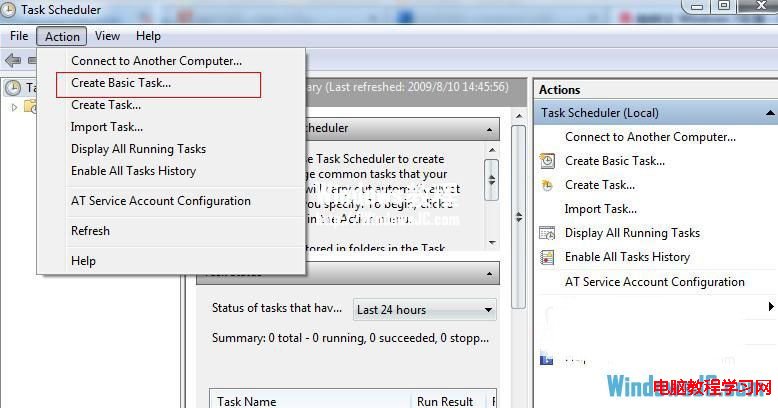
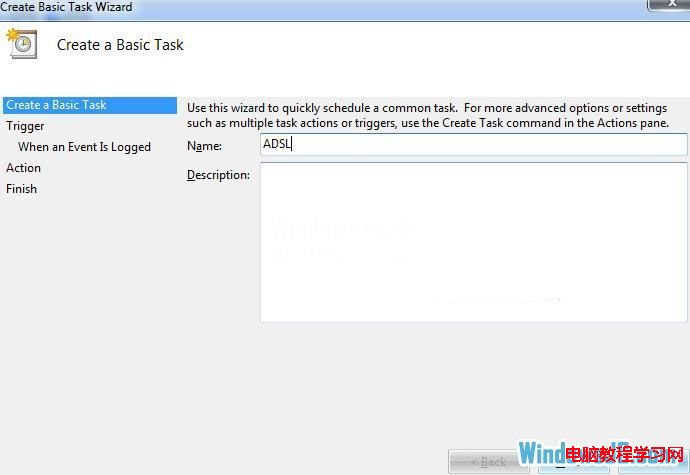
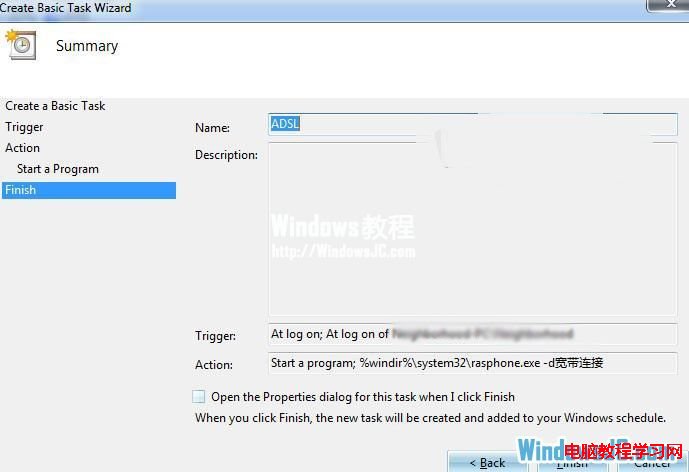
- 名稱輸入寬帶連線名稱(如「寬帶連線」或「ADSL」,可在「網路和共用中心」查看)→ 下一步。
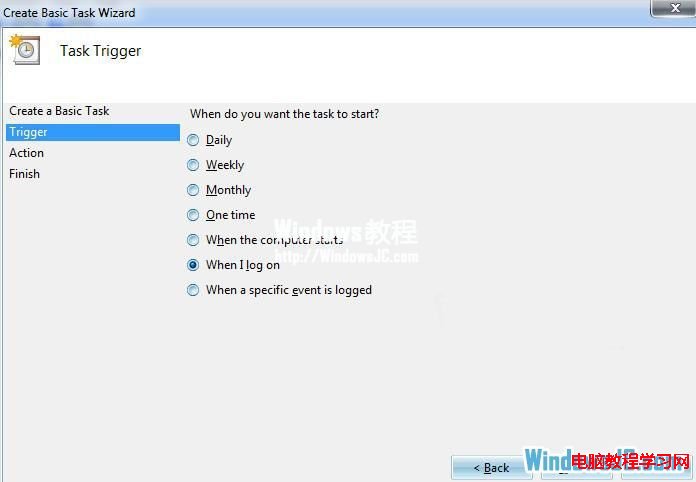
- 觸發條件選「登入時」→ 下一步。
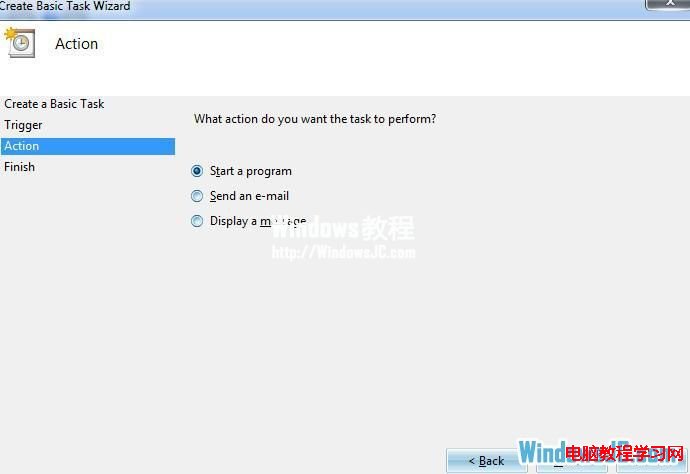
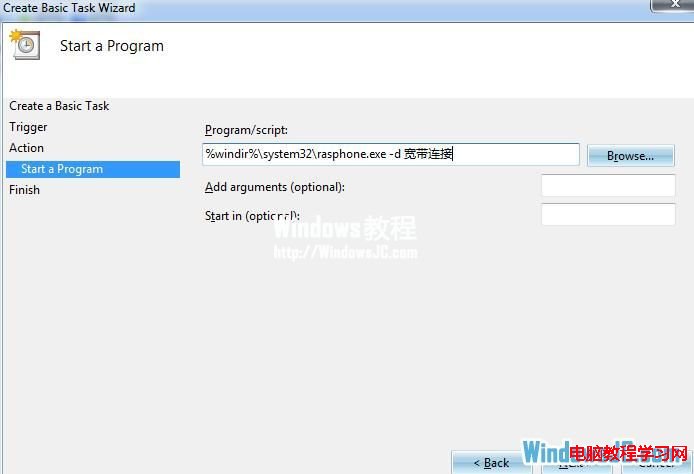
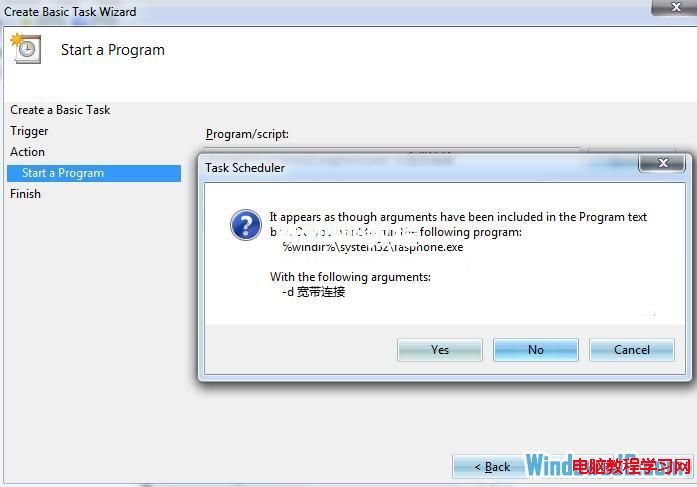
- 動作選「啟動程式」→ 程式/腳本輸入:
%windir%\system32\rasphone.exe
引數輸入:
-d "寬帶連線"
(引號內為實際寬帶連線名稱)→ 下一步。
- 完成精靈 → 彈出對話框點「是」。
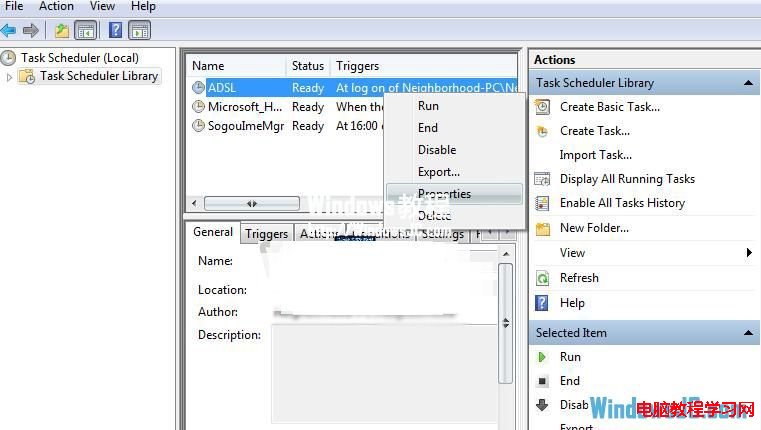
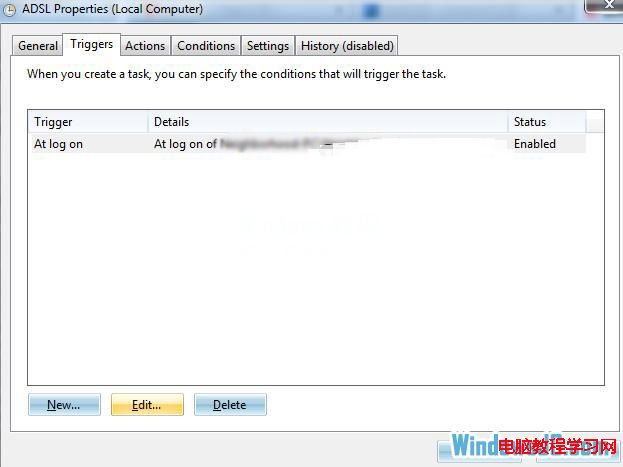
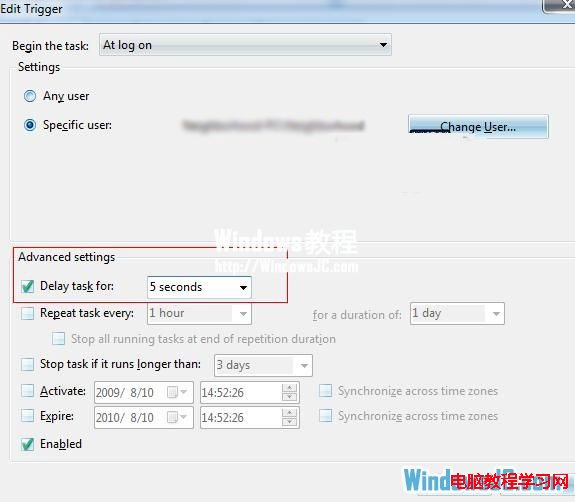
- 任務排程器庫 → 右鍵剛建立任務 → 「內容」→「觸發條件」索引標籤 → 編輯 → 勾選「延遲任務」→ 設定 5 秒 → 確定(避免網路卡未就緒即撥號失敗)。
替代方案:若有路由器,建議設定路由器「自動撥號/保持連線」,所有裝置共享更穩定。Win7 內建撥號僅適用單機直連環境。