Win7 內建「磁碟管理」支援線上壓縮現有分區釋放未配置空間、建立新分區、格式化、指派磁碟機代號,**完全不需重裝系統、不需第三方工具**。本文圖文演示從 C 盤壓縮 50 GB 建立 D 盤全流程。
操作流程
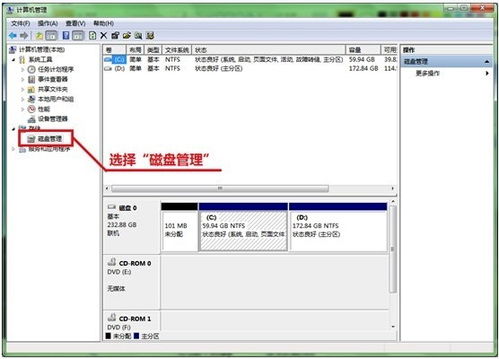
- 右鍵「電腦」→ 「管理」→ 左側「磁碟管理」。
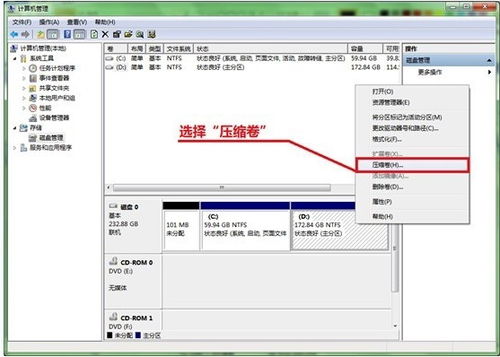
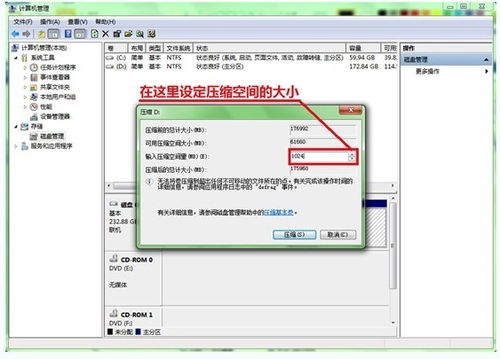
- 右鍵要壓縮的分區 (如 C:) → 「壓縮磁碟區」。
- 系統查詢可壓縮空間 → 輸入「壓縮空間大小」(MB) → 「壓縮」。
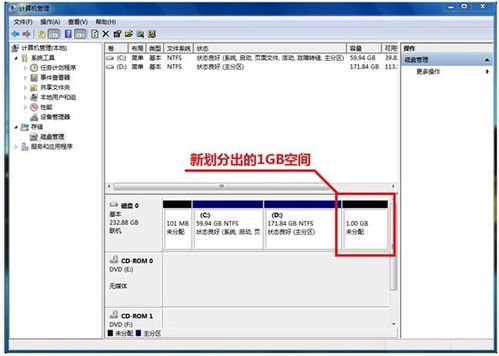
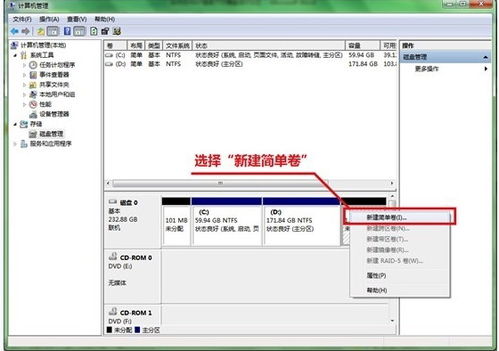
- 完成後出現「未配置」黑條區塊 → 右鍵 → 「新增簡單磁碟區」 → 啟動精靈。
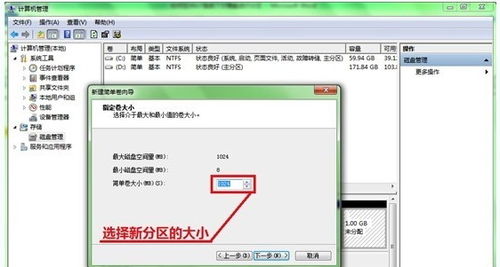
- 指定大小 (預設全用) → 下一步。
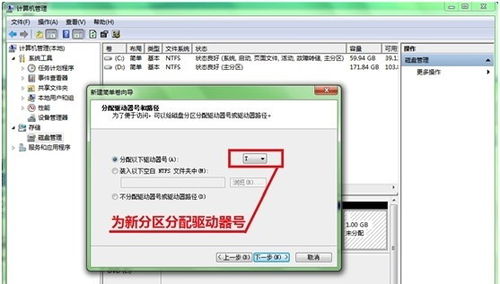
- 指派磁碟機代號 (如 D:) → 下一步。
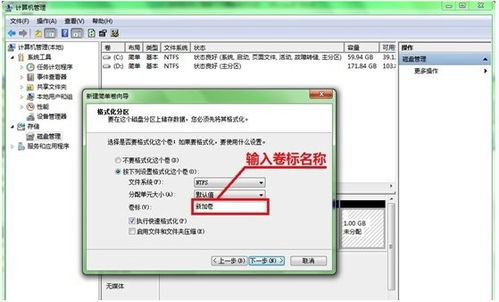
- 格式化:檔案系統 NTFS、配置單位大小預設、磁碟區標籤 (如
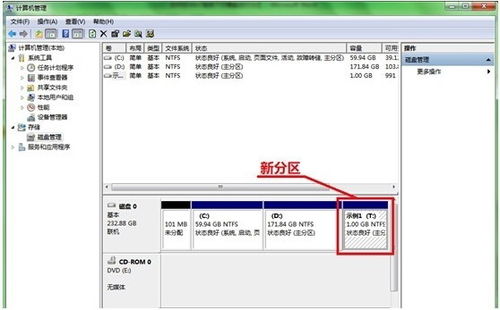
Data) → 下一步 → 完成。
注意事項
- 壓縮分區**無法移動檔案位置**,若 C 盤碎片嚴重/不可移動檔案 (如分頁檔、休眠檔、系統還原點) 在中間,可壓縮空間會遠小於剩餘空間。建議先關閉休眠/系統還原/分頁檔、重組磁碟後再壓縮。
- 調整分區雖相對安全,**操作前請備份重要資料** (極少數情況會導致分區表損壞)。
- 動態磁碟/加密磁碟 (BitLocker) 不支援此操作,需第三方工具 (如 DiskGenius、MiniTool Partition Wizard)。
- 擴充分區 (延伸磁碟區) 僅支援**右側相鄰未配置空間**,非相鄰需第三方工具移動分區。