Internet Information Services (IIS) 6 應用程式集區 可將一或多個應用程式連結至一或多個背景工作進程集合,隔離不同網站程式,提升穩定性與安全性。本文以 Win7 旗艦版為例,說明新增集區、選擇 .NET Framework 版本、設定管道模式、修改現有集區的完整步驟。
開啟 IIS 6 管理員新增應用程式集區
- 開啟「IIS 6.0 管理員」(控制台 →「系統管理工具」→「Internet Information Services (IIS) 6.0 管理員」)。
- 左側樹狀目錄點選 「應用程式集區」,右側顯示現有集區清單。
- 右鍵「應用程式集區」→「新增」→「應用程式集區...」。
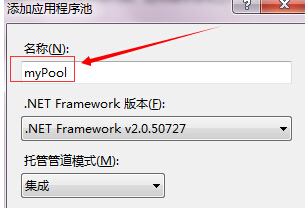
設定集區名稱與 .NET Framework 版本
- 輸入集區名稱(如
MyAppPool_v4),按「下一步」。
- 選擇 .NET Framework 版本:
- v2.0.50727 → 適用 .NET 2.0/3.0/3.5 應用程式
- v4.0.30319 → 適用 .NET 4.0/4.5/4.6/4.7/4.8 應用程式
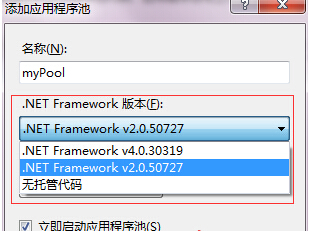
- 「管線模式」:整合式(預設,建議)或 傳統(相容舊版 ISAPI 擴充)。
- 按「完成」建立集區。
修改現有應用程式集區設定
- 在集區清單中雙擊目標集區,或右鍵 →「內容」/「基本設定...」(視 IIS 版本介面異)。
- 可修改:.NET 版本、管線模式、啟動模式(AlwaysRunning/OnDemand)、佇列長度、CPU 限制、回收條件(時間、記憶體、要求數)、身分識別(ApplicationPoolIdentity/自訂帳號)等進階參數。
最佳實務:不同 .NET 版本、不同信任層級的網站應使用獨立集區隔離。生產環境建議設定「回收」條件定期釋放記憶體,並將「身分識別」設為低權限服務帳號而非 NetworkService/LocalSystem。