Windows 7 AppLocker 進階封鎖教學:以本地安全性原則阻擋惡意程式
Windows 7 專業版以上內建的 AppLocker(應用程式控制原則)提供強大的程式執行管控能力。本文詳細說明如何建立拒絕規則,針對已知惡意程式進行精準封鎖,甚至透過檔案雜湊值徹底阻斷所有副本執行。
前置需求
- Windows 7 專業版、企業版或旗艦版。
- 以系統管理員身分登入。
- 已識別惡意程式的完整路徑或檔案雜湊值(SHA-256)。
逐步建立封鎖規則
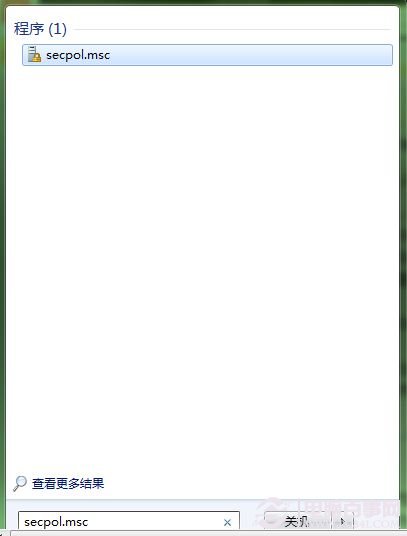
- 啟動本地安全性原則:Win →
secpol.msc → Enter。
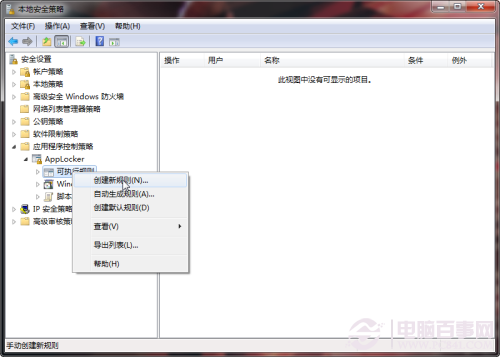
- 導覽至:應用程式控制原則 → AppLocker → 可執行檔規則。
- 右鍵空白區域 → 建立新規則 → 開啟精靈。
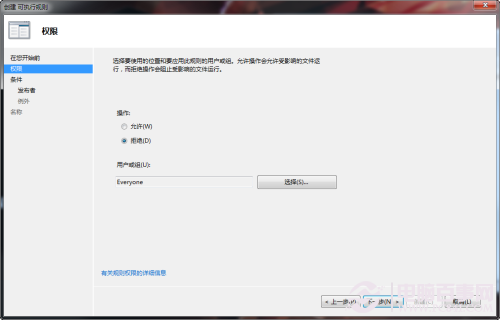
- 權限設定:
- 動作:拒絕
- 使用者或群組:Everyone(涵蓋所有帳戶)
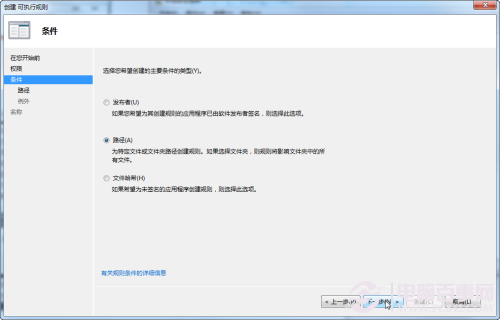
- 條件類型選擇:
- 發布者:依數位簽章(病毒通常無效)。
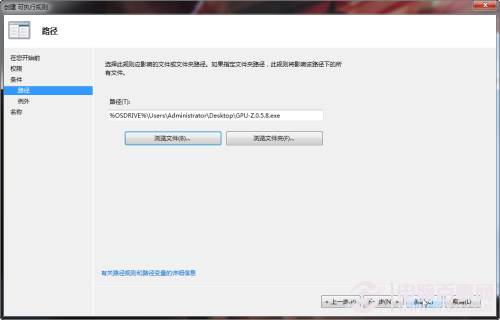
- 路徑:指定完整檔案路徑或資料夾(簡單直接)。
- 檔案雜湊:計算檔案 SHA-256 雜湊值,**最推薦**,因為病毒改名、移動、複製皆無法繞過。
本教學以「路徑」示範:點選「瀏覽檔案」選取病毒 → 下一步。
- 完成精靈 → 系統提示建立預設規則 → 選「是」(保護系統程式不被誤封)。
驗證規則生效
嘗試雙擊執行該病毒檔案,系統應彈出:「此程式已被群組原則封鎖,如需協助請連絡系統管理員。」
常見問題:規則不生效怎麼辦?
AppLocker 依賴 Application Identity 服務:
- Win+R →
services.msc。
- 找到 Application Identity → 啟動類型設為自動 → 點選啟動。
- 重新測試封鎖規則。
進階策略建議
- 採用檔案雜湊條件:使用
Get-FileHash -Algorithm SHA256 路徑 (PowerShell) 取得雜湊值,建立規則時選「檔案雜湊」貼上,實現跨路徑、跨檔名封鎖。
- 稽核模式先行:新規則先設為「僅稽核」,觀察事件檢視器
應用程式和服務記錄 → Microsoft → Windows → AppLocker → EXE and DLL 確認無誤封後再改為「強制執行」。
- 白名單策略:企業環境建議預設拒絕,僅允許受信任發布者(Microsoft、內部簽章)執行,徹底杜絕未授權程式。
結語
AppLocker 是 Windows 7 內建的企業級應用程式管控功能,善用「檔案雜湊」條件可精準封鎖已知惡意程式所有變體。配合定期更新的防毒軟體與最新修補程式,能大幅提升系統抗惡意程式能力。