打開含大量縮圖的資料夾、複製大檔案時,資源管理器整個卡死、所有視窗失去回應、甚至導致工作列凍結。這是因為預設所有 Explorer 視窗共用同一個 explorer.exe 進程,單一視窗阻塞拖垮整個 Shell。啟用「在獨立程序中開啟資料夾視窗」,每個視窗獨立進程,單視窗掛掉不影響其他,完美實現「防假死」。
操作步驟
- 開啟任意資料夾 / 按 Win + E
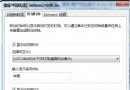
- 左上角「組織」→ 「資料夾及搜尋選項」
- 「檢視」索引標籤 → 向下捲動找到 「在獨立程序中開啟資料夾視窗」
- 勾選 → 「確定」
- 即時生效,無需重開機
原理解析
| 模式 | 進程架構 | 故障影響範圍 | 記憶體開銷 |
|---|
| 預設(共用進程) | 單一 explorer.exe 管理所有視窗 | 任一視窗阻塞 → 全部凍結、工作列凍結、開始選單無回應 | 較低 |
| 獨立進程 | 每個視窗獨立 explorer.exe 進程 | 單視窗掛掉 → 僅該視窗關閉/重啟,其他視窗、工作列、開始選單正常 | 略增(每視窗 ~10-20MB) |
驗證方法
- 開啟多個資料夾視窗
- 工作管理員 → 「進程」索引標籤 → 觀察
explorer.exe 數量(應等於視窗數 + 1 個桌面進程)
- 在某視窗執行耗時操作(大量縮圖產生、網路路徑存取),其他視窗應保持流暢
副作用與權衡
- 記憶體佔用微增(現代 4GB+ 記憶體完全可忽略)
- 極少數舊版 Shell 擴充套件(右鍵選單外掛)可能與獨立進程模式不相容,導致右鍵選單缺項 → 更新或停用該擴充套件
- 桌面圖示、工作列、開始選單由專屬桌面進程管理,不受視窗進程影響
小結: 一個勾選,徹底解決資源管理器「一死全死」痛點。Windows 7 / Vista / 8 / 10 / 11 完全通用。建議所有用戶預設開啟,除非在 2GB 以下記憶體舊機上極度在意記憶體開銷。這是微軟藏在「資料夾選項」深處的神級設定,錯過太可惜。