Windows XP Windows 7 Windows 2003 Windows Vista Windows 綜合教學 Linux 系統教學
Windows 10 Windows 8 Windows 2008 Windows NT Windows Server 電腦軟體教學

Windows 7 時鐘與計算器隱藏功能大揭秘:多時區、程式設計師模式、單位換算

編輯:Windows 7 系統介紹

前言

Windows 7 看似平常的「時鐘」與「計算器」,實際暗藏許多強大實用功能,遠超前代版本。本文帶您挖掘這兩個小工具的完整潛能。
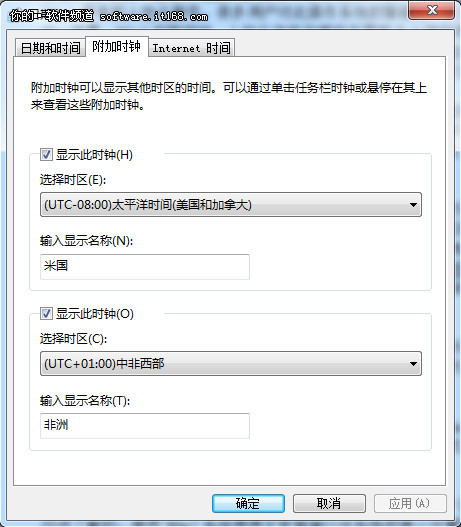
時鐘:多時區同步顯示,跨國商旅最佳伴侶

設定附加時鐘

  1. 點擊工作列右下角時間區域 → 「變更日期和時間設定」
  2. 切換至「附加時鐘」索引標籤
  3. 勾選「顯示此時鐘」→ 選擇時區 → 輸入顯示名稱(如「紐約」、「東京」)
  4. 最多可設定兩組附加時鐘,點擊「套用」完成
時鐘設定介面

使用方式

設定完成後,點擊工作列時間區域,即可同時看到本地時間與兩組附加時區時間,無需額外操作,極度便利。
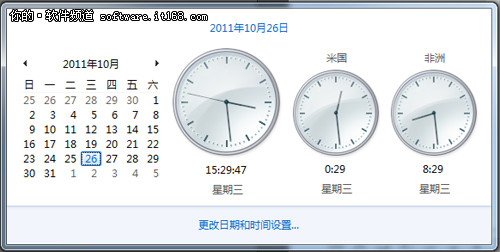
多時區顯示效果

計算器:不只是四則運算的全能工具

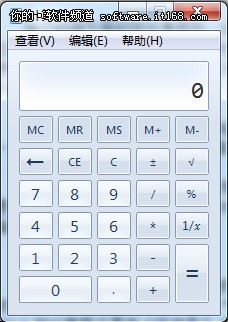
四大計算模式

「檢視」選單或快捷鍵 Alt+1~4 快速切換:

模式快捷鍵適用場景
標準型Alt+1基本四則運算
科學型Alt+2三角函數、對數、冪次、32 位精度
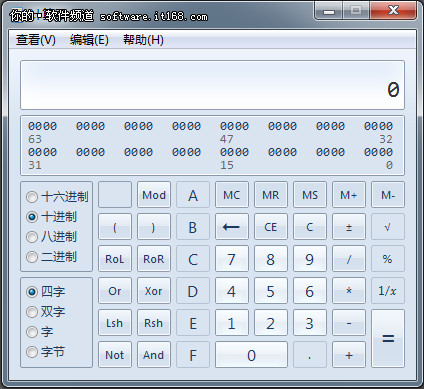
程式設計師Alt+3二進位/八進位/十進位/十六進位轉換、位元運算、64 位整數精度
統計資料Alt+4平均值、標準差、總和等統計計算
計算器介面 科學型模式 程式設計師模式

實用工具:日期計算、單位換算、工作表

  • 日期計算:兩日期差異、加減天數
  • 單位換算:長度、重量、溫度、面積、體積、速度、時間、功率、資料儲存等 10 大類數百種單位雙向換算
  • 工作表:
    • 汽車租賃試算
    • 房貸/抵押試算
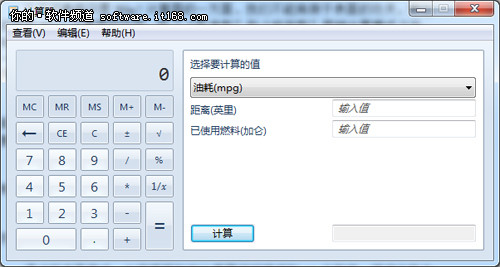
    • 油耗/燃料經濟性計算
單位換算介面

輔助功能

  • 歷程記錄:記錄本階段所有計算過程,支援標準/科學模式
  • 數字分組:整數部自動加入千分位分隔符號(,),閱讀更清晰

總結

Windows 7 將時鐘升級為世界時鐘,將計算器蛻變為專業級多功能計算平台。善用這些內建工具,無需安裝第三方軟體即可滿足多數日常與專業計算需求,展現 Windows 7 以人為本的設計哲學。


Copyright © Windows教程網 All Rights Reserved