為什麼要查內存型號?
升級擴容內存時,必須確認現有內存的 代數(DDR3/DDR4)、頻率(1333/1600/2400MHz)、電壓(1.35V/1.5V)、時序(CL9/CL11),購買兼容規格避免藍屏、不識別、降頻運行。
方法一:軟件檢測(推薦,無需拆機)
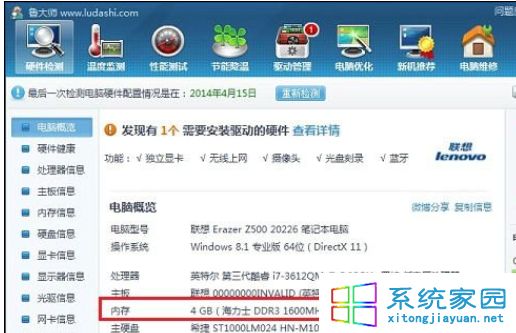
- 下載安裝 CPU-Z(輕量、免費、專業)或 魯大師(國產、界面友好)。
- 運行軟件 → 切換「內存」/「SPD」選項卡:
- 內存頁:顯示當前運行頻率、時序、通道模式(單/雙通道)。
- SPD 頁:逐槽位顯示廠商、型號、序列號、生產周、JEDEC 標準時序表、XMP 配置文件。
方法二:BIOS 直讀(硬件級準確)
- 重啟電腦,開機連按 F2/Del/F1 進入 BIOS Setup。
- 導航至「System Information」「Memory Information」或「Advanced → Memory Configuration」,查看每個插槽的容量、速度、電壓、製造商。
- 部分舊款 BIOS 僅顯示總容量,詳細參數仍需軟件讀取 SPD 數據。
購買兼容建議
- 同代數(DDR3 配 DDR3)、同電壓(低電壓 1.35V 僅配 1.35V)。
- 頻率可高配低(1600MHz 槽位插 1866MHz 會自動降頻),時序越低越好。
- 雙通道優勢大:成對購買相同容量/頻率/時序內存條。
- 筆記本內存多為 SO-DIMM 尺寸,不可購買台式機長條 DIMM。