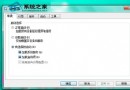
Win7 設定區域網路共用時,若「系統內容」→「電腦名稱」→「變更」中的工作群組欄位呈灰色無法編輯,主因是支援網路識別與共用的核心服務未啟動。啟用 10 項關鍵服務 (Server、Workstation、Computer Browser、DHCP Client、DNS Client、Function Discovery Resource Publication、UPnP Device Host、SSDP Discovery、TCP/IP NetBIOS Helper、Remote Procedure Call 等) 並設為「自動」啟動,即可恢復工作群組修改功能。
服務啟用清單
執行 services.msc,將下列服務「啟動類型」設為「自動」並確認「服務狀態」為「已啟動」:
- Server (伺服器)
- Workstation (工作站)
- Computer Browser (電腦瀏覽器)
- DHCP Client (DHCP 用戶端)
- Remote Procedure Call (RPC) (遠端程序呼叫)
- Remote Procedure Call (RPC) Locator
- DNS Client (DNS 用戶端)
- Function Discovery Resource Publication
- UPnP Device Host
- SSDP Discovery
- TCP/IP NetBIOS Helper (關鍵:XP 不需,Win7 共用必開)
後續共用設定流程
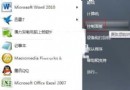
- 服務啟用後,「電腦」右鍵→「內容」→「進階系統設定」→「電腦名稱」→「變更」,工作群組即可編輯。
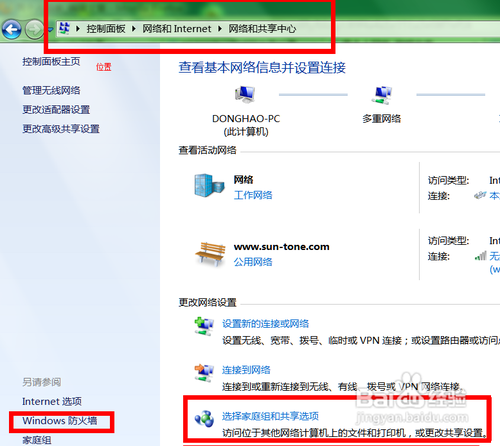
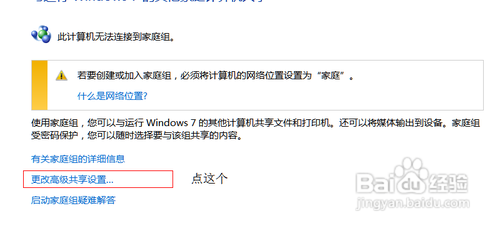
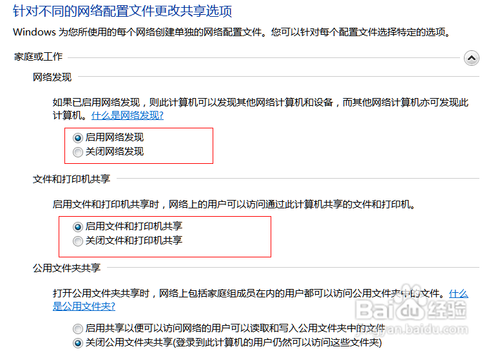
- 「網路和共用中心」→「變更進階共用設定」開啟網路探索、檔案和印表機共用、關閉密碼保護共用。
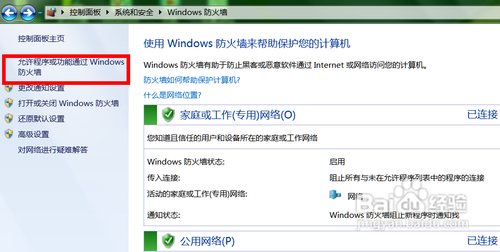
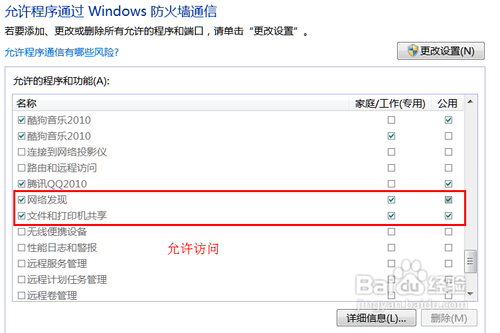
- 防火牆允許「檔案和印表機共用」通過。
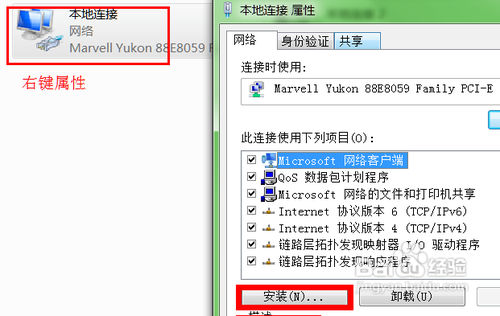
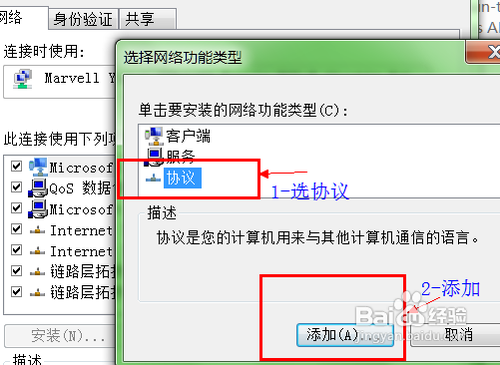
- XP 端安裝 NWLink IPX/SPX 協定、啟用 Server 服務、設定本地安全性原則 (secpol.msc)、啟用 Guest 帳戶。
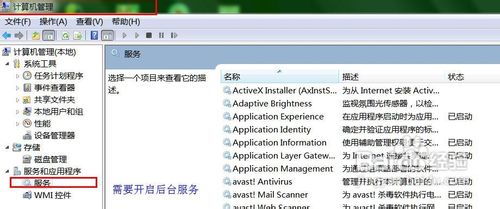

此問題常見於精簡版 Win7 (Ghost 版) 或手動停用服務優化效能的情況。建議保持上述服務啟用以維持網路共用正常運作。