電腦用久了開機變慢,多半不是硬體老化,而是軟體負擔過重。本文提供三大方向的具體優化步驟,附圖文說明,輕鬆找回開機極速體驗。
一、精簡開機啟動項 (效果最顯著)
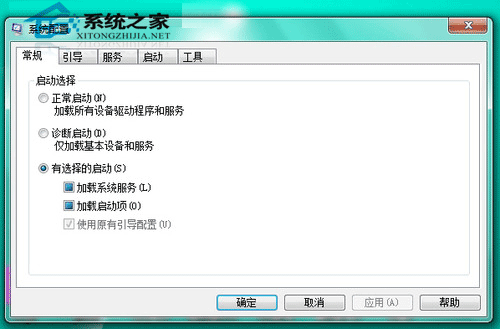
許多軟體預設開機自動執行,佔用大量 CPU 與磁碟 I/O。透過 系統設定工具 (msconfig) 關閉非必要項目:
- 按 Win + R → 輸入
msconfig → Enter。
- 切換至「啟動」頁籤 (Windows 7 為「啟動」頁籤;Win 8/10/11 已移至工作管理員)。
- 取消勾選不需開機自動執行的程式 (如聊天軟體、雲端同步、媒體播放器等)。
保留項目:防毒軟體、輸入法、硬體驅動相關程式。
- 確定並重新開機。
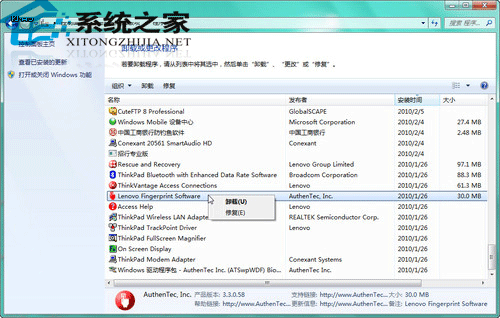
二、移除不再使用的軟體
安裝過多程式會膨脹登錄檔、增加系統載入負擔。定期透過「控制台」→「程式和功能」移除閒置軟體,並保留安裝檔備份以備不時之需。
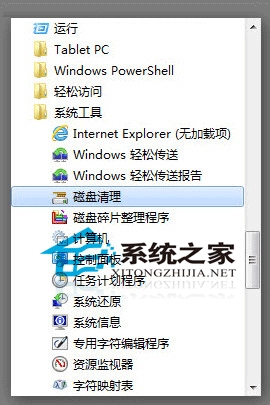
三、磁碟清理與碎片整理
磁碟清理
- 「開始」→「所有程式」→「附屬應用程式」→「系統工具」→「磁碟清理」。
- 選擇系統碟 → 掃描完成後勾選所有可清理項目 (暫存檔、回收站、縮圖快取等) → 確定刪除。
磁碟碎片整理
緊鄰「磁碟清理」的「磁碟碎片整理工具」能重新排列檔案區塊,提升機械硬碟讀取速度。執行時間較長,建議離機時排程執行。
補充小撇步
- 清除 IE/Edge 快取、減少桌面捷徑數量、停用不必要的視覺特效 (系統屬性 → 進階 → 效能設定 → 調整為最佳效能)。
- 不擅長手動調校者,可使用 Windows 優化大師、魯大師、QQ 電腦管家 等一鍵優化工具,但請先審閱掃描項目,避免誤刪重要資料。
總結
Windows 7 本身架構優於 XP,但也因功能豐富而較吃資源。定期執行上述「減負」動作,不僅能加快開機,更是延長電腦壽命的保養之道。