喜歡 Windows 8 的現代化介面,但不想升級系統?透過第三方主題安裝程式,即可在 Win7 體驗 Win8 風格的視覺效果、動態磁貼與帳戶頭像選單。
安裝步驟
- 下載「Win8 主題安裝程式」(可從可信技術論壇取得),雙擊執行。
- 在安裝介面中,可透過 Desktop wallpaper(桌面壁紙)與 UserTile picture(用戶圖片)下拉選單客製化外觀。例如選擇
M3 壁紙與 wallpaper 用戶圖片。
- 取消勾選
Set Windows X's Live as default home page,點擊 Install 開始安裝。
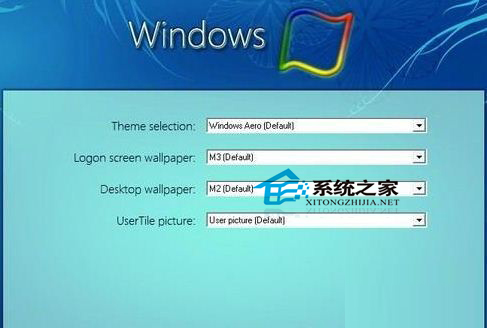
安裝主題設定畫面
注意事項
- Theme selection 與 Logon screen wallpaper 建議保持預設值,避免相容性問題。
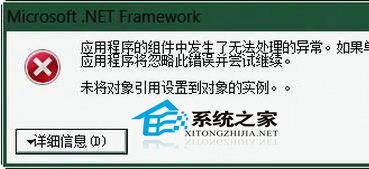
- 安裝過程若出現錯誤提示,點選「繼續」通常即可正常完成。
體驗 Win8 風格新功能
安裝完成後,任務列右下角將出現 Win8 風格的用戶頭像按鈕,點擊可彈出懸浮視窗:
- My Look:快速更換帳戶頭像。
- Switch user / Log off / Lock PC:一鍵切換用戶、登出、鎖定電腦。
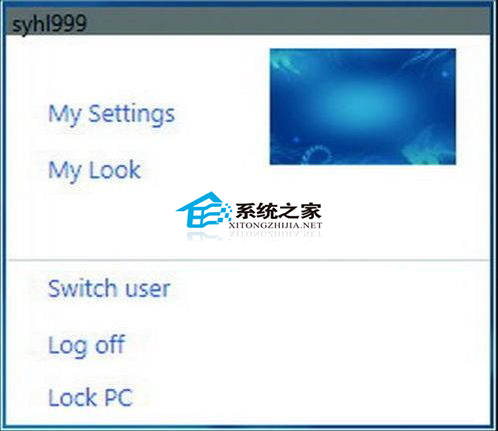
任務列上的 Win8 風格控制按鈕
此法讓你在不升級系統的前提下,享受 Win8 的視覺與操作體驗。