Windows XP Windows 7 Windows 2003 Windows Vista Windows 綜合教學 Linux 系統教學
Windows 10 Windows 8 Windows 2008 Windows NT Windows Server 電腦軟體教學

Win7 開啟工作管理器的六大技巧,快捷鍵與右鍵選單全掌握

編輯:Windows 7 系統介紹

工作管理器是監控系統效能、終止無回應程式的必備工具。Win7 提供多種開啟方式,以下整理六大技巧,總有一款適合你。

技巧一:任務列右鍵選單(滑鼠派最愛)

  1. 在任務列空白處右鍵點擊。
  2. 選擇「啟動工作管理器」。

任務列右鍵選單

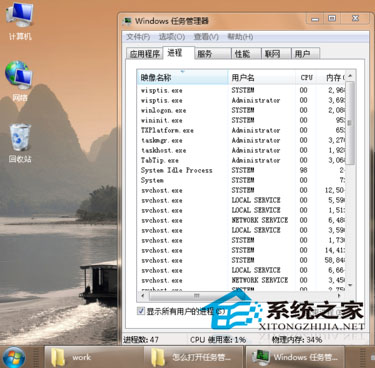
工作管理器介面

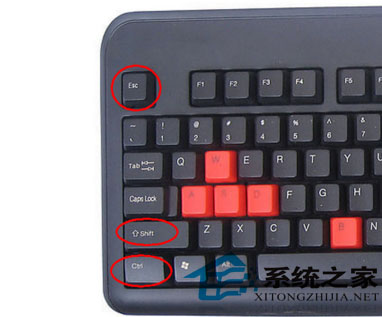
技巧二:最快捷鍵 Ctrl + Shift + Esc

同時按下三鍵,直接呼叫工作管理器,無需經過中介畫面。

快捷鍵示意

技巧三:Ctrl + Alt + Delete 安全性畫面

按下組合鍵後,在出現的安全性畫面中選擇「啟動工作管理器」。(註:XP 系統下此組合鍵直接開啟工作管理器,Win7 則多一層選單。)
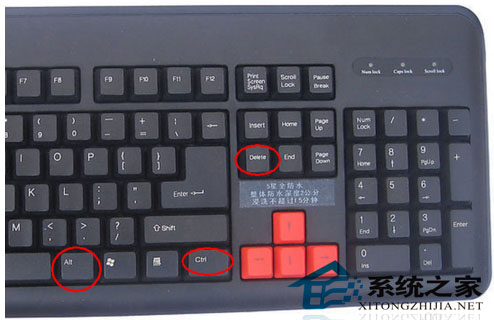
安全性畫面

技巧四:執行指令 taskmgr

  1. 按 Win + R 開啟「執行」。
  2. 輸入 taskmgr 按 Enter。

技巧五:開始選單搜尋

點擊「開始」,輸入「工作管理器」或 taskmgr,按 Enter 開啟。

技巧六:建立桌面捷徑

  1. 桌面空白處右鍵 → 「新增」 → 「捷徑」。
  2. 位置輸入 taskmgr,命名為「工作管理器」。
  3. 日後雙擊即可快速開啟。

小提醒:工作管理器可查看應用程式、進程、服務、效能、網路等資訊,善用它能有效排查系統卡頓問題。

Copyright © Windows教程網 All Rights Reserved