Windows XP Windows 7 Windows 2003 Windows Vista Windows 綜合教學 Linux 系統教學
Windows 10 Windows 8 Windows 2008 Windows NT Windows Server 電腦軟體教學

Win7網路圖示顯示未連線但實際可上網的解決方法

編輯:Windows 7 系統介紹

問題現象

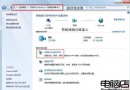
Windows 7 系統運行正常,但工作列右下角的網路圖示卻顯示「未連線」或紅叉狀態,實際上網頁瀏覽、網路應用皆運作無誤。這通常是「Routing and Remote Access」服務異常或 Explorer 進程未正確重繪圖示所致。

解決步驟

  1. 停用相關服務
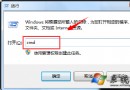
    按 Win + R 開啟「執行」視窗,輸入 services.msc 並按 Enter。在服務列表中找到 Routing and Remote Access,右鍵選擇「停止」。
  2. 重新啟動 Explorer 進程
    在工作列空白處右鍵選擇「工作管理員」(或按 Ctrl + Shift + Esc)。在「進程」頁籤找到 explorer.exe,右鍵選擇「結束進程」。畫面將只剩桌面背景,請保持工作管理員開啟。
  3. 重新啟動 Explorer
    在工作管理員選單列點選「檔案」→「新增工作(執行...)」,輸入 explorer 並按確定。桌面、工作列、開始選單將重新載入,此時網路圖示應已恢復正常。
  4. 重新啟用服務
    回到步驟 1 的服務視窗,將 Routing and Remote Access 服務改為「啟動」,完成收尾。

說明

此問題多因服務狀態與介面重繪不同步導致,依照上述流程操作即可修正圖示顯示,不影響實際網路連線。

Copyright © Windows教程網 All Rights Reserved