Windows XP Windows 7 Windows 2003 Windows Vista Windows 綜合教學 Linux 系統教學
Windows 10 Windows 8 Windows 2008 Windows NT Windows Server 電腦軟體教學

Win7 設定螢幕保護程式:啟用、等待時間、密碼保護完整教學

編輯:Windows 7 系統介紹

Windows 7 螢幕保護程式不僅防止 CRT/早期 LCD 燒螢幕,現代用途在於離席鎖定電腦(需密碼解鎖)、顯示個性化動畫/相片、企業環境強制資安政策。本文完整說明啟用、選擇、等待時間、密碼保護、預覽與關閉設定。

設定步驟

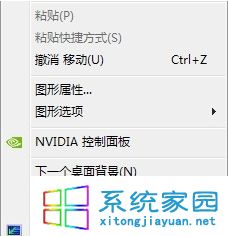
  1. 桌面空白處右鍵 → 「個人化」。
  2. 桌面右鍵個人化 個人化視窗
  3. 右下角點選「螢幕保護程式」。
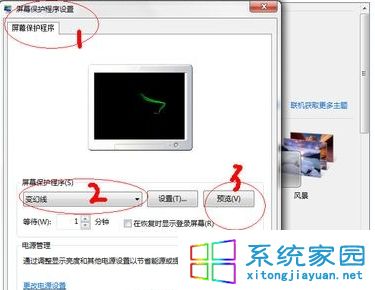
  4. 「螢幕保護程式」下拉選單選擇:
    — 無(關閉)
    — 氣泡、絲帶、謎樣、3D 文字、相片(內建動畫)
    — Windows 能源之星(顯示能源資訊)
  5. 螢幕保護程式選項
  6. 等待:設定無操作幾分鐘啟動(建議 5~15 分鐘,太短頻繁干擾、太久失去保護意義)。
  7. 勾選「顯示登入畫面」→ 啟用螢幕保護程式密碼保護(需輸入使用者密碼才能解鎖)。
  8. 點選「預覽」測試效果 → 「套用」→「確定」。

進階:自訂 3D 文字與相片來源

  • 選擇「3D 文字」→「設定」→ 自訂顯示文字(預設為時間)、字型、解析度、旋轉模式。
  • 選擇「相片」→「設定」→ 指定資料夾路徑、投影片播放速度、隨機順序。

企業環境群組原則強制設定

Win+R → gpedit.msc → 使用者設定 → 管理範本 → 控制台 → 個人化:
— 「啟用螢幕保護程式」→ 已啟用
— 「螢幕保護程式逾時」→ 設定秒數(如 600 = 10 分鐘)
— 「螢幕保護程式密碼保護」→ 已啟用
— 「強制特定螢幕保護程式」→ 輸入 scrnsave.scr 完整路徑(如 C:\Windows\System32\bubbles.scr)

Copyright © Windows教程網 All Rights Reserved