Windows 7 預設啟用 管理用共享:ADMIN$ (系統根目錄)、C$, D$... (各磁碟機根目錄)、IPC$ (命名管道/遠端程序呼叫)。這些隱藏共享 (名稱尾隨 $) 允許管理員遠端存取系統檔案、磁碟根目錄,但也成為惡意軟體橫向移動、暴力破解、資料竊取的高危路徑。本文教你透過「電腦管理」找出並停用這些預設共享,並說明安全性權衡。
$ 結尾為隱藏共享。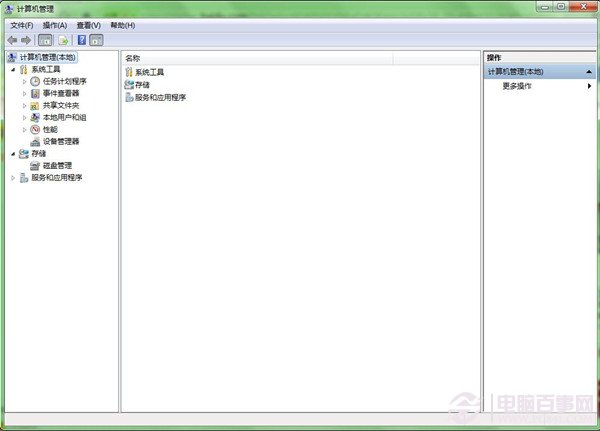
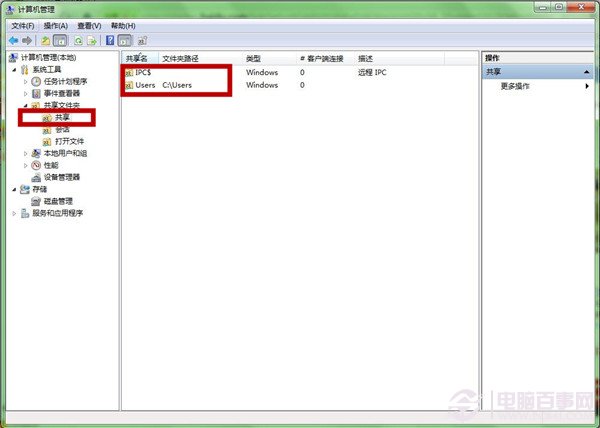
ADMIN$、C$, D$...、IPC$(IPC$ 通常無法停用,系統核心需求)。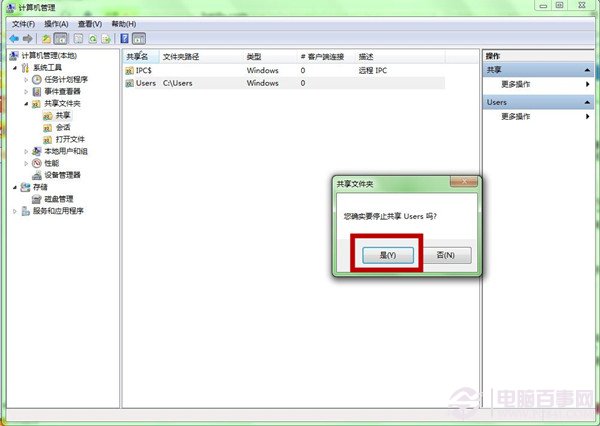
上述方法重開機後共享會自動重建。永久停用需修改登錄:
Windows Registry Editor Version 5.00

[HKEY_LOCAL_MACHINE\SYSTEM\CurrentControlSet\Services\LanmanServer\Parameters]
"AutoShareServer"=dword:00000000
"AutoShareWks"=dword:00000000AutoShareServer:伺服器版本 (Server 2008 R2 等) 控制磁碟機共享自動建立。AutoShareWks:工作站版本 (Win7) 控制磁碟機共享自動建立。0 禁用自動建立 C$, D$...;ADMIN$、IPC$ 不受影響(需其他方式)。重開機生效。若需暫時啟用遠端管理,可建立批次檔
net share ADMIN$=C:\Windows /grant:admin,FULL手動重建。
| 共享 | 功能 | 停用影響 | 建議 |
|---|---|---|---|
C$, D$... | 遠端完整磁碟存取 | 遠端管理、備份軟體、資產掃描失效 | 內網受管電腦建議停用,改用 WinRM/SSH/代理軟體管理 |
ADMIN$ | 遠端系統目錄存取、軟體部署 | 群組原則軟體安裝、遠端安裝 MSI 失效 | 若使用 SCCM/PDQ Deploy 等請保留,否則停用 |
IPC$ | 命名管道、RPC、列舉共享 | 網路瀏覽、遠端服務管理、網域驗證異常 | 不可停用,核心通訊依賴 |
控制台 → 程式 → 開啟或關閉 Windows 功能 → 取消勾選「SMB 1.0/CIFS 檔案共用支援」。net share 指令或 PowerShell Get-SmbShare | Where-Object {$_.Name -like "*$"}。Q:停用後遠端桌面 (RDP) 還能用嗎?
A:能。RDP 使用連接埠 3389,不依賴 SMB 共享。
Q:家用版 (Home Premium) 可用嗎?
A:登錄修改法適用所有版本;「電腦管理」介面家用版也有「共用資料夾」節點。
Q:如何暫時恢復單一磁碟共享?
A:net share D$=D:\ /grant:Administrators,FULL (需管理員權限)。