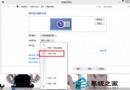
Windows 7 任務欄預設高度較 XP 增加,滑鼠懸停可預覽視窗縮圖,但預設縮圖尺寸較小,內容不清晰。透過修改登錄檔可調整縮圖最小寬度,間接放大預覽區域。
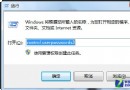
regedit 開啟登錄編輯器。HKEY_CURRENT_USER → Software → Microsoft → Windows → CurrentVersion → Explorer → Taskband
Taskband 右鍵 → 新增 → DWORD (32 位元) 值,命名為 MinThumbSizePx。MinThumbSizePx,基數選「十進位」,數值資料輸入 300(可依喜好調大,如 400、500)。explorer.exe 即可生效。設定後,任務欄圖示懸停預覽的縮圖寬度將不小於設定值,視窗內容更清晰,方便快速切換。若覺得任務欄本身高度不夠,亦可解鎖任務欄拖曳調整高度。