Windows 7 內建的「Windows 防火牆」功能強大且輕量,足以應付大多數網路威脈。但安裝第三方安全軟體或誤操作可能導致防火牆被關閉或設定異常。本文詳細說明如何檢查狀態、開啟、關閉與進階設定。
快速檢查與開啟防火牆
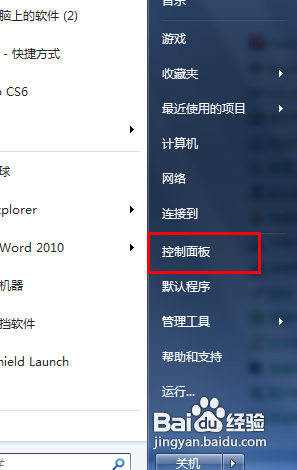
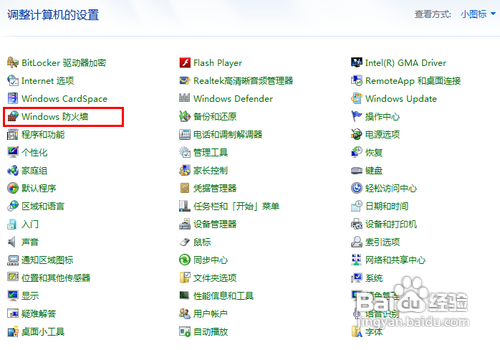
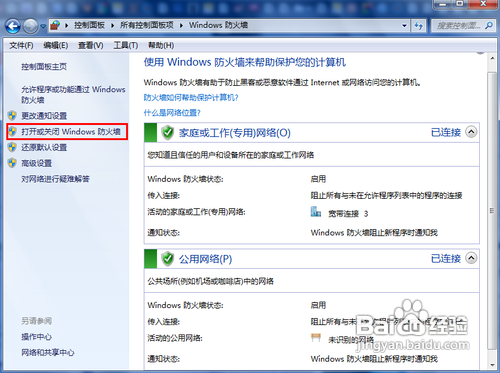
- 「開始」>「控制台」>「系統與安全性」>「Windows 防火牆」。
- 若左側顯示「Windows 防火牆狀態:關閉」,點擊左側「開啟或關閉 Windows 防火牆」。
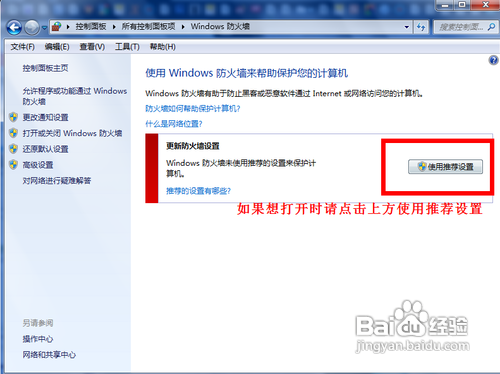
- 分別針對「家庭或工作 (私人) 網路」與「公用網路」選擇「開啟 Windows 防火牆」,建議勾選「封鎖所有傳入連線」以提高安全性。點擊「確定」。
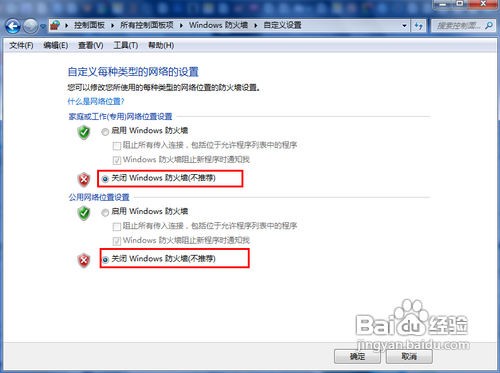
關閉防火牆 (不建議長期關閉)
- 同樣進入「開啟或關閉 Windows 防火牆」。
- 將兩種網路設定檔均選擇「關閉 Windows 防火牆」(不建議)。點擊「確定」。
進階安全性設定 (高階防火牆規則)
- 在主頁面左側點擊「進階設定」,開啟「具有進階安全性的 Windows 防火牆」 (WF.msc)。
- 可建立「輸入規則」/「輸出規則」精確控制特定程式、連接埠、IP 位址的網路存取。
- 支援 IPSec 整合、連線安全規則、監視模式等企業級功能。
常見問題排查
- 第三方防毒軟體關閉系統防火牆:多數安全套裝軟體會接管防火牆功能,請在該軟體介面確認防火牆模組已啟用。
- 無法開啟防火牆服務:檢查
services.msc 中「Windows Firewall」服務是否為「自動」且「執行中」。
- 特定程式無法連網:在「允許程式或功能通過 Windows 防火牆」中勾選該程式的「私人」/「公用」網路存取權。
適當管理內建防火牆,即可在不安裝額外軟體情況下獲得可靠的網路防護。