更新 NVIDIA 顯卡驅動後,Win7 頻繁彈出 nvstreamsvc.exe 應用程式錯誤 視窗,關閉後不久又再跳出,嚴重干擾使用。這是 GeForce Experience 串流服務與系統相容性衝突導致,提供兩種解決方案。
方法一:停用 NVIDIA 開機自啟與串流服務(推薦,保留驅動核心功能)
- Win+R →
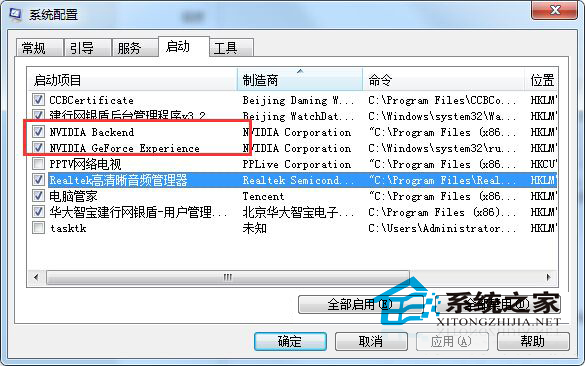
msconfig → 「啟動」頁籤 → 取消勾選所有 NVIDIA 開頭 項目(如 NVIDIA GeForce Experience、NvBackend 等) → 套用。
- Win+R →
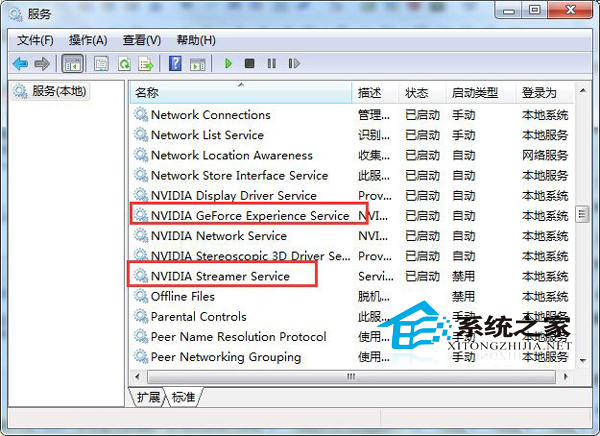
services.msc → 找到並雙擊以下兩項服務:
• NVIDIA Streamer Service
• NVIDIA GeForce Experience Service
啟動類型改為 「停用」 → 停止服務 → 確定。
- 重新開機驗證錯誤視窗是否消失。
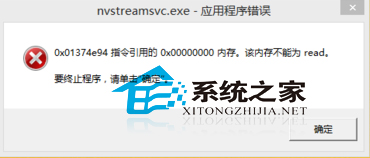
方法二:乾淨重裝顯卡驅動(徹底解決,耗時較久)
- 下載 DDU (Display Driver Uninstaller) 最新版。
- 進入 Windows 安全模式 (開機連點 F8 選擇)。
- 執行 DDU,選擇「GPU」→ 「NVIDIA」→ 「清除並重新啟動」。
- 重開機進入正常模式,至 NVIDIA 官網下載對應顯卡、Win7 64/32 位元的 標準版驅動(非 GeForce Experience 套裝)安裝。
- 安裝時選擇「自訂安裝」→ 勾選「執行乾淨安裝」→ 僅安裝「圖形驅動程式」與「PhysX」,取消勾選 GeForce Experience、ShadowPlay 等元件。
建議策略
優先嘗試 方法一,無損且快速;若錯誤持續或需使用 ShadowPlay/串流功能,再執行 方法二 乾淨重裝。定期檢查驅動更新時,建議直接下載標準版驅動手動安裝,避免 Experience 套裝帶來額外服務衝突。