玩家、繪圖工作者常需確認顯卡實際顯存規格。Win7 安裝 NVIDIA 官方驅動後,無需第三方軟體,透過控制面板即可輕鬆查看。
操作步驟
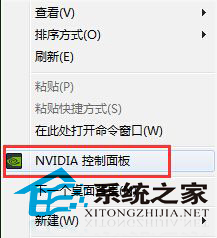
- 桌面空白處 右鍵 → 選擇 「NVIDIA 控制台」 (或從工作列圖示開啟)。
- 視窗左下角點擊 「系統資訊」 連結/按鈕。
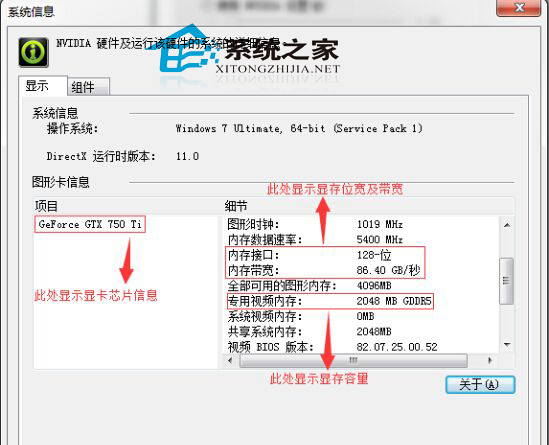
- 彈出的「系統資訊」視窗中,「顯示」頁籤 即可看到:
• 專用視訊記憶體 (Dedicated Video Memory) —— 實際顯存大小。
• 系統視訊記憶體 (Shared System Memory) —— 共用系統記憶體。
• 記憶體介面寬度 (Memory Interface Width) —— 位寬 (如 128-bit, 256-bit)。
• 晶片型號、驅動版本、BIOS 版本等詳細資訊。

雙顯卡筆電補充
若為雙顯卡 (Intel 核顯 + NVIDIA 獨顯),NVIDIA 控制台可能預設顯示核顯資訊。請在「系統資訊」視窗上方的「顯示器」下拉選單中,切換選擇 NVIDIA GPU 對應的項目即可查看獨顯規格。
替代查看方式
- 裝置管理員 → 顯示介面卡 → NVIDIA GPU 右鍵內容 → 詳細資料 → 硬體 ID 搜尋型號再查官網規格。
- GPU-Z、HWiNFO64 等第三方工具提供更詳細感測器數據。