問題現象
滑鼠放置一段時間不動後,再次移動時明顯「卡一下」才開始追蹤,彷彿滑鼠需重新喚醒。更換滑鼠、插孔均無效,筆電尤其常見。
根本原因
Windows 7 電源管理預設啟用 USB 選擇性暫停:偵測到 USB 裝置閒置超過特定時間,即暫停供電以省電。喚醒過程導致滑鼠操作延遲。
解決步驟
- 開啟 控制台 → 硬體和音效 → 電源選項。
- 在目前使用的電源計劃(如「平衡」)右側按下 變更計劃設定。
- 按下 變更進階電源設定。
- 在清單中展開 USB 設定 → USB 選擇性暫停設定,將「使用電池」與「插上電源」均改為 已停用。
- 按 套用 → 確定 完成。
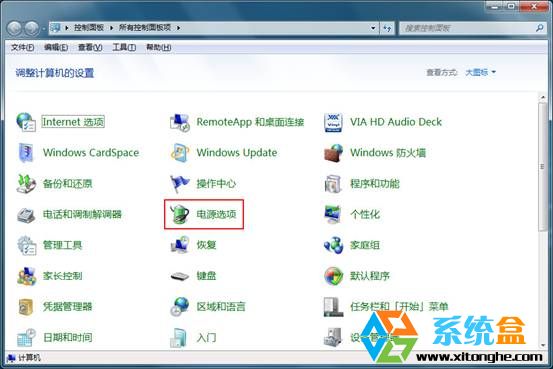 圖 1:開啟電源選項
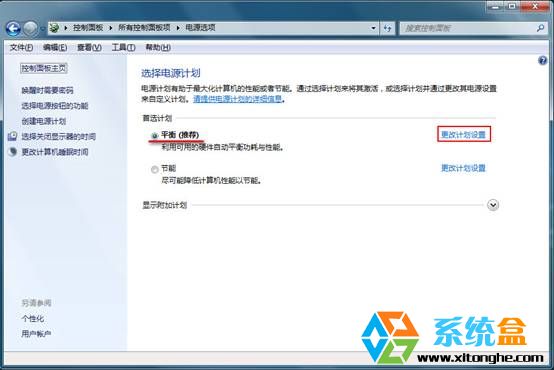 圖 2:進入變更計劃設定
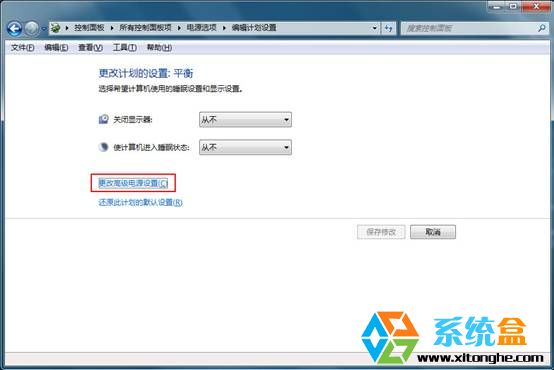 圖 3:開啟進階電源設定
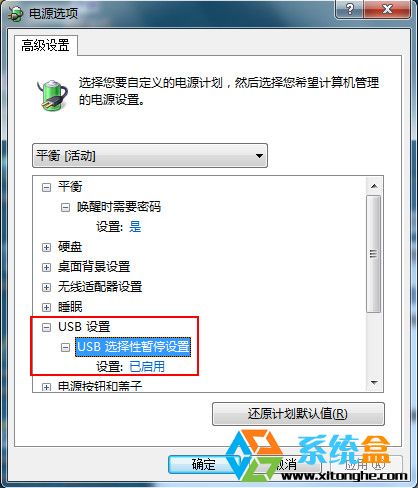 圖 4:將 USB 選擇性暫停設為已停用
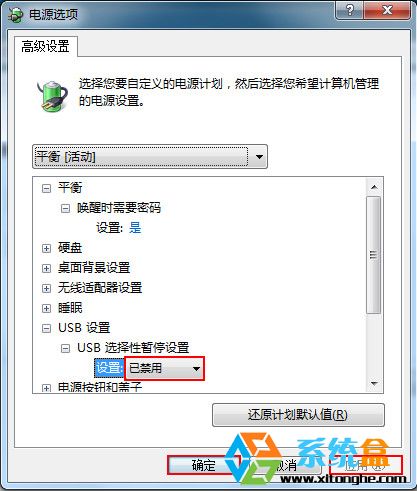 圖 5:套用並確定
效果驗證
設定完成後,滑鼠閒置再操作將不再出現停頓現象。若使用無線滑鼠(USB 接收器),同樣適用。
補充提醒
- 筆電使用電池時,停用此功能會略微縮短續航力(通常影響 < 5%),可接受範圍內。
- 若仍有延遲,請檢查滑鼠驅動程式是否為最新版、嘗試更換 USB 埠(優先使用後板直連 USB 2.0/3.0 埠,避免前置面板或集線器)。