前言
Windows 7 內建「備份和還原」支援排程自動備份,可定期將系統映像與使用者資料備份至外接硬碟或網路位置,保障資料安全。
啟用與設定步驟
- 按 Win + X 開啟控制台(或開始 → 控制台),點選 Windows 7 檔案復原(或「備份和還原」)。
- 首次使用點選 設定備份,選擇備份目的地(建議外接硬碟或非系統磁碟分割區),按 下一步。
- 選擇 讓我選擇,手動勾選需備份的資料夾(如文件庫、桌面、專案資料夾),取消勾選系統映像(若僅需檔案備份),按 下一步。
- 檢視預設排程(預設每週日 19:00),若需調整按 變更排程 設定頻率、日期、時間,按 確定。
- 按 儲存設定並執行備份,系統立即進行首次完整備份,之後依排程自動執行增量備份。
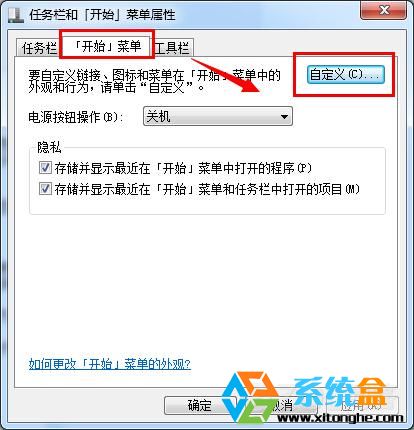 圖 1:設定備份精靈起始頁
 圖 2:選擇「讓我選擇」自訂備份項目
 圖 3:排程設定畫面
管理與維護
- 查看備份狀態:在「備份和還原」主頁可看到上次備份時間、下次排程時間、備份大小。
- 暫停/繼續排程:左側點選 關閉排程 可暫停自動備份,再次點選 開啟排程 恢復。
- 管理磁碟空間:點選 管理空間 可查看備份占用容量、刪除舊版備份組以釋放空間。
- 還原檔案:點選 還原我的檔案,依精靈選擇備份日期與檔案還原至原位或指定資料夾。
最佳實務建議
- 備份目的地請使用 獨立實體硬碟,避免系統碟損壞導致備份同步遺失。
- 建立 系統修復光碟(控制台 → 備份和還原 → 建立系統修復光碟),以便系統無法開機時啟動修復環境還原系統映像。
- 定期測試還原流程,確保備份檔案可用性。