錯誤代碼說明
STOP: 0x0000001E (KMODE_EXCEPTION_NOT_HANDLED) 表示核心模式程式產生未處理的例外,常見原因:驅動程式衝突、第三方軟體相容性、硬體故障(記憶體、硬碟、過熱)、BIOS 設定錯誤。
排查與修復流程
步驟一:進入安全模式判斷軟體/驅動因素
- 開機連續按 F8 進入「進階開機選項」選擇 安全模式。
- 若安全模式不藍屏 → 問題多半在第三方驅動、啟動程式、服務。回正常模式依序移除近期安裝的軟體、驅動、外掛程式。
步驟二:清理啟動項與服務(乾淨啟動)
- 以系統管理員身分執行
msconfig。
- 一般 索引標籤 → 選擇 選擇性啟動 → 取消勾選 載入啟動項。
- 服務 索引標籤 → 勾選 隱藏所有 Microsoft 服務 → 按 全部停用。
- 啟動 索引標籤 → 按 全部停用(Win7 需在工作管理員中操作)。
- 確定並重開機,觀察是否藍屏。若正常,逐一啟動服務/啟動項定位問題來源。
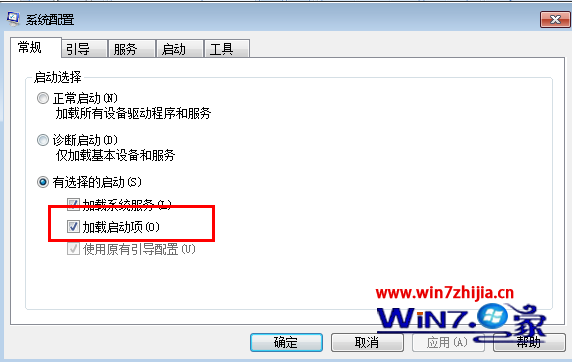 圖 1:選擇性啟動設定
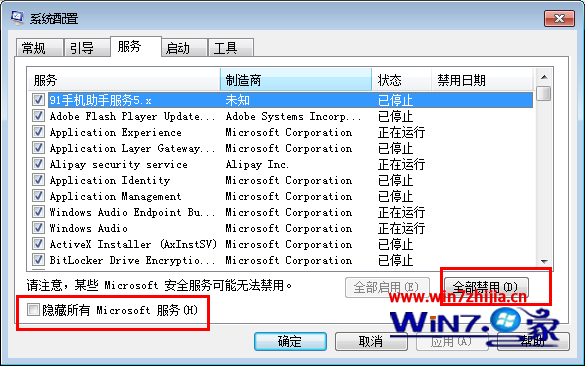 圖 2:隱藏 Microsoft 服務並全部停用
步驟三:恢復 BIOS 預設值、關閉超頻
- 進入 BIOS 選擇 Load Optimized Defaults 或 Load Fail-Safe Defaults。
- 關閉 CPU/記憶體/顯示卡超頻設定,恢復預設電壓與倍頻。
步驟四:更新關鍵驅動程式
- 顯示卡驅動(從 NVIDIA/AMD/Intel 官網下載)。
- 主機板晶片組驅動(從主機板官網下載)。
- 電源管理驅動(Intel Management Engine、AMD Chipset Driver 包含)。
- 嚴禁 使用第三方驅動更新軟體(如驅動人生、驅動精靈),常安裝錯誤版本導致藍屏。
步驟五:硬體檢測
- 記憶體:關機拔下記憶體條,橡皮擦清潔金手指,重新插緊或換插槽測試。可用 MemTest86 執行完整測試。
- 硬碟:使用廠商工具(Seagate SeaTools、WD Data Lifeguard)檢測壞軌、S.M.A.R.T. 狀態。
- 溫度:清理散熱風扇、導熱膏重塗,監控 CPU/GPU 溫度(HWMonitor、AIDA64),確保負載下 < 85°C。
若以上皆無效
- 備份資料後重新安裝 Windows 7(建議全新安裝而非升級安裝)。
- 若重灌後仍藍屏,極高機率為硬體故障(主機板、CPU、電源供應器),建議送修。