Windows XP Windows 7 Windows 2003 Windows Vista Windows 綜合教學 Linux 系統教學
Windows 10 Windows 8 Windows 2008 Windows NT Windows Server 電腦軟體教學

Win7 顯卡驅動乾淨更新法:取得系統資料夾權限徹底移除舊驅動

編輯:Windows 7 系統介紹

直接在裝置管理員解除安裝再裝新驅動,Win7 常會自動恢復舊版驅動導致安裝失敗或效能不穩。掌握「取得權限 → 刪除 DriverStore → 乾淨安裝」流程,確保新驅動純淨上陣。

核心問題

Win7 會在 C:\Windows\System32\DriverStore\FileRepository 備份驅動套件(如 nv_disp.inf_x86_neutral_...),且預設優先安裝此處備份。一般使用者無此資料夾寫入權限,無法手動刪除舊驅動檔案。

步驟一:取得 DriverStore 資料夾完全控制權限

  1. 右鍵目標資料夾(如 nv_disp.inf_x86_neutral_0705e2ead80da9c9)→「內容」→「安全性」→「進階」。
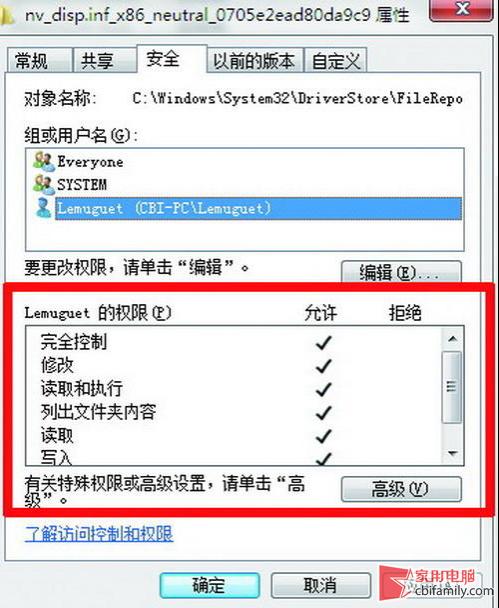
  2. 「擁有者」索引標籤 →「編輯」→ 選目前登入使用者 → 勾選「取代子容器和物件的擁有者」→ 確定。
  3. 回「安全性」→「編輯」→「新增」→ 輸入使用者名稱 → 給予「完全控制」權限 → 確定套用。

取得資料夾權限

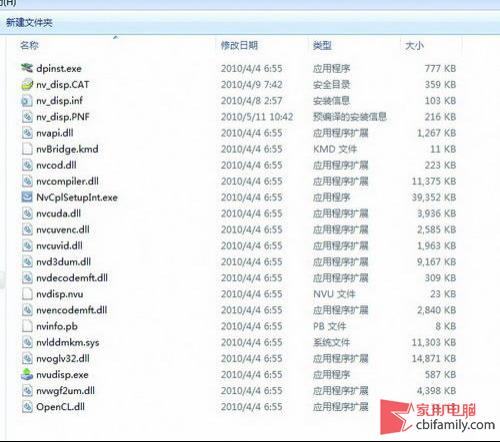
刪除驅動資料夾

步驟二:移除舊驅動並刪除備份

  1. 裝置管理員 → 顯示卡 → 右鍵「解除安裝裝置」→ 勾選「刪除此裝置的驅動程式軟體」→ 確定。
  2. 暫不重開機,回 DriverStore\FileRepository 刪除剛取得權限的舊驅動資料夾內所有檔案。

步驟三:深度清理殘留檔案(進階用戶)

  • C:\Windows\System32:依檔案建立日期與發布者(NVIDIA/ATI)刪除 nv*、ati* 開頭驅動檔。
  • C:\Windows\System32\Drivers:同樣依日期/發布者刪除核心模式驅動檔(注意保留 NV SATA/RAID 等非顯示驅動)。
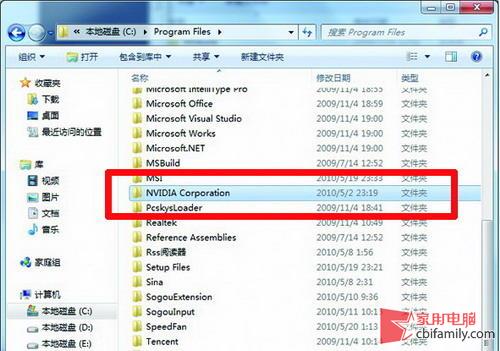
  • C:\Program Files\NVIDIA Corporation 或 ATI Technologies:刪除整個資料夾。
  • A 卡用戶另刪 C:\Users\<用戶名>\AppData\Local\ATI\CCC 設定資料夾。
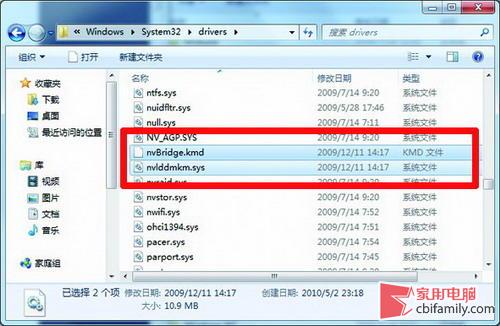
刪除Drivers下檔案

刪除Program Files資料夾

步驟四:安裝新驅動

重開機後(或直接執行新驅動安裝程式),系統將找不到舊版備份,強制進行全新安裝,避免覆蓋安裝帶來的潛在相容性問題。

風險提醒

  • 刪除系統檔案前務必確認檔案建立日期、數位簽章發布者,誤刪系統關鍵檔案將導致藍畫面或無法開機。
  • 建議先建立系統還原點,或備份 DriverStore 整個資料夾。
  • 不確定時,使用 DDU (Display Driver Uninstaller) 等專業清理工具更安全。
Copyright © Windows教程網 All Rights Reserved