原機 C 槽為 32 位元 Win7,欲於 E 槽安裝 64 位元 Win8 Consumer Preview。使用 nt6 hdd installer 硬碟安裝工具,無需燒錄光碟/USB 即可完成雙系統部署。
準備工作
- Win8 ISO 解壓至 F 槽根目錄(安裝完成後可刪除)。
- 下載 nt6 hdd installer 工具。
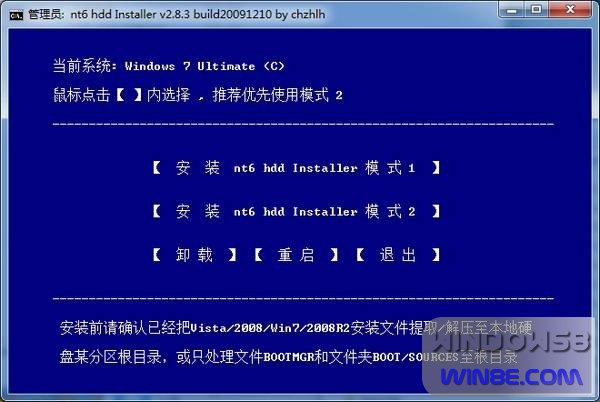
- Win7 環境下執行工具選「模式 2」(XP 選模式 1)。
安裝流程
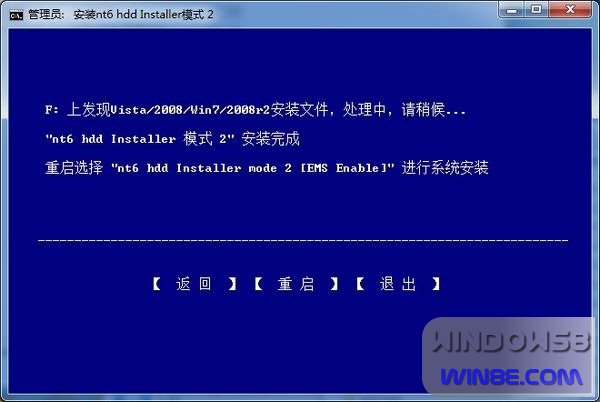
- 工具偵測到 F 槽解壓檔案,點「重新啟動」進入安裝階段。
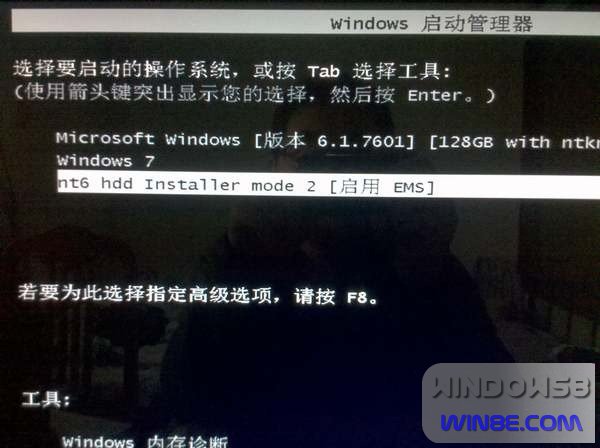
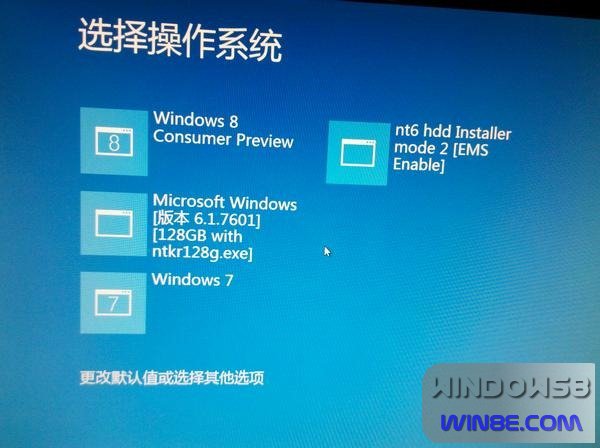
- 開機選單出現 nt6 hdd installer 選項,按 Enter 進入 Win8 安裝程式。
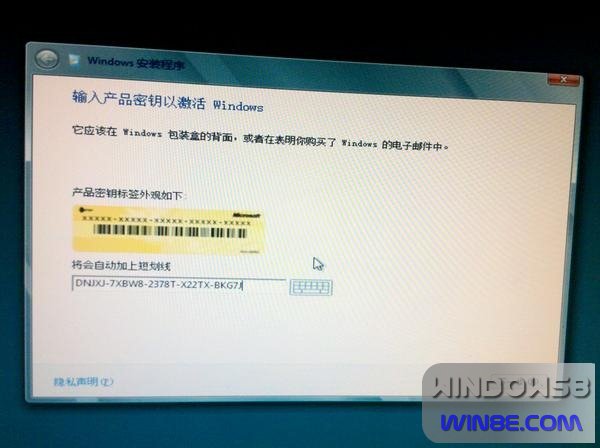
- 輸入產品金鑰:
DNJXJ-7XBW8-2378T-X22TX-BKG7J(通用測試金鑰,建議手抄備份)。
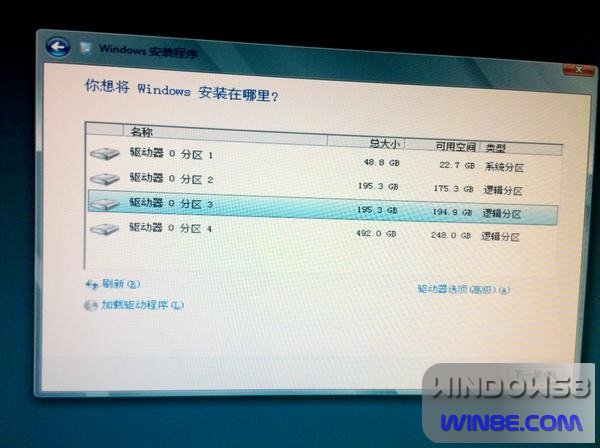
- 選擇安裝位置:點選第三個分區(對應 E 槽),依實際分區情況選擇。
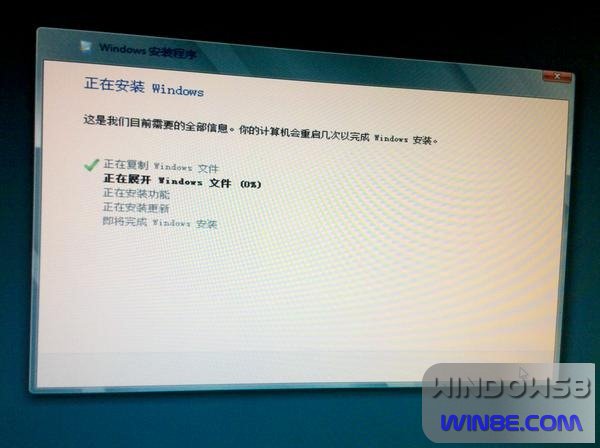
- 等待檔案複製、功能更新、完成安裝兩次重啟。
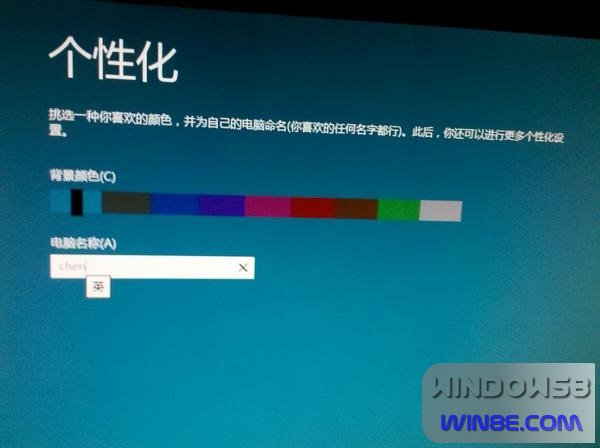
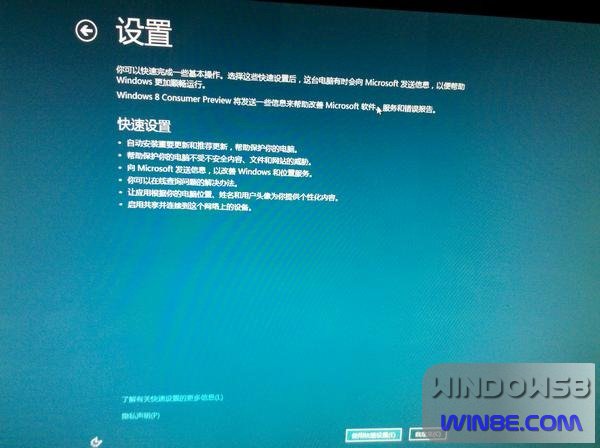
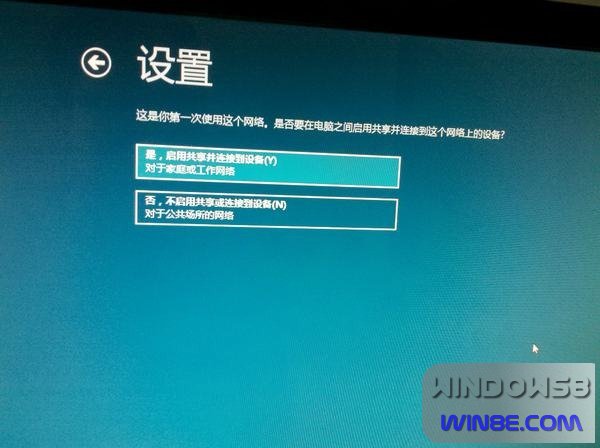
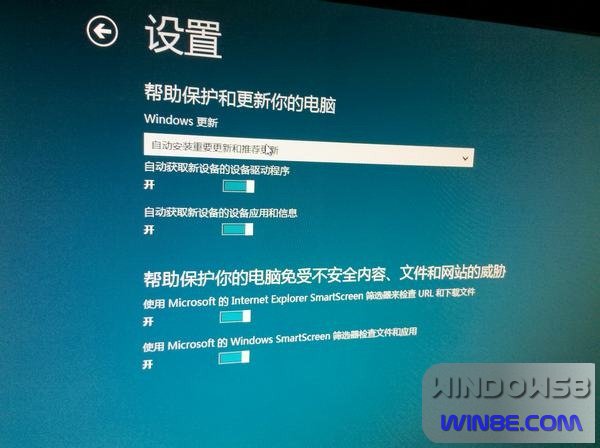
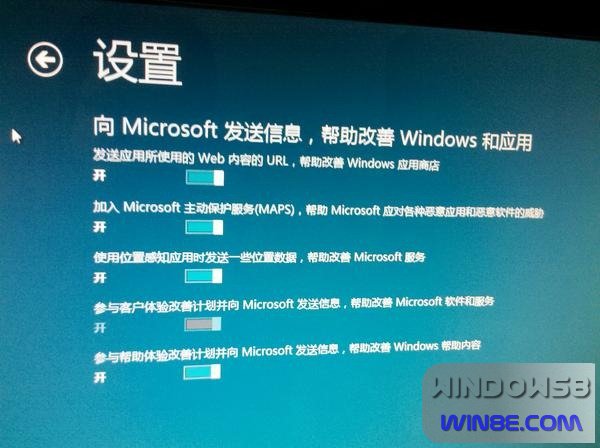
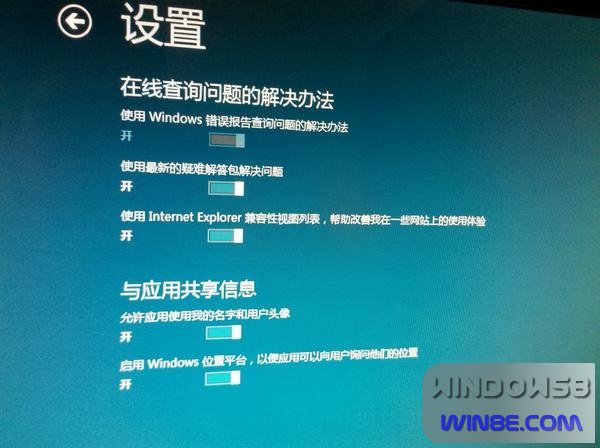
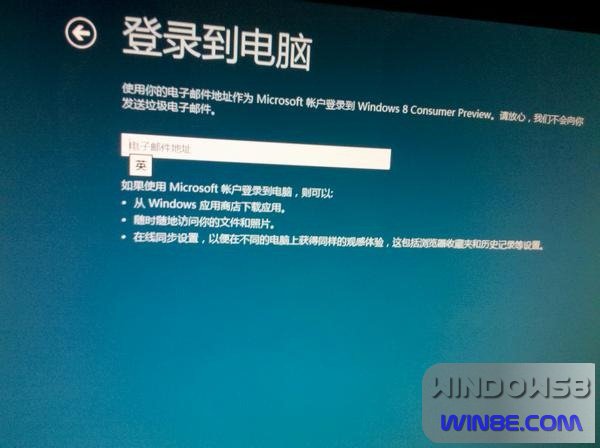
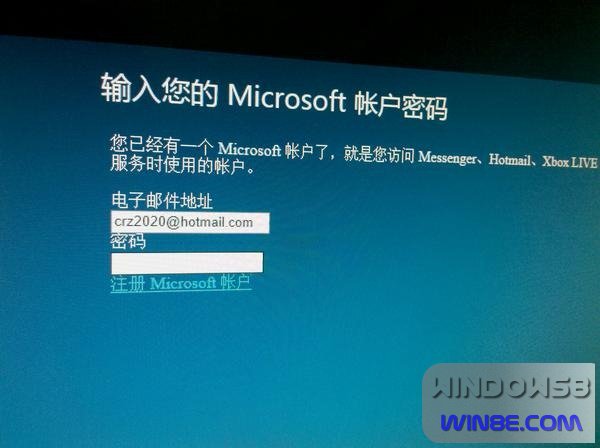
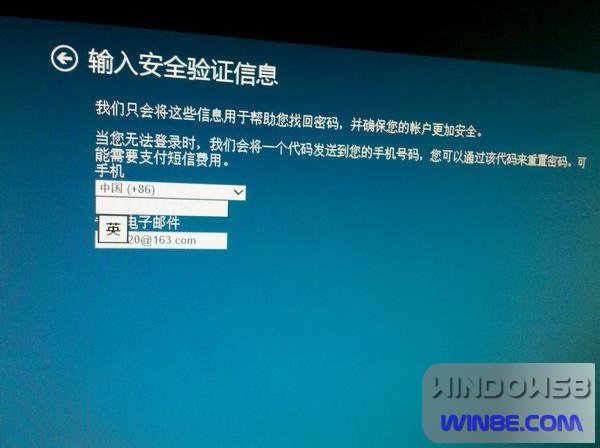
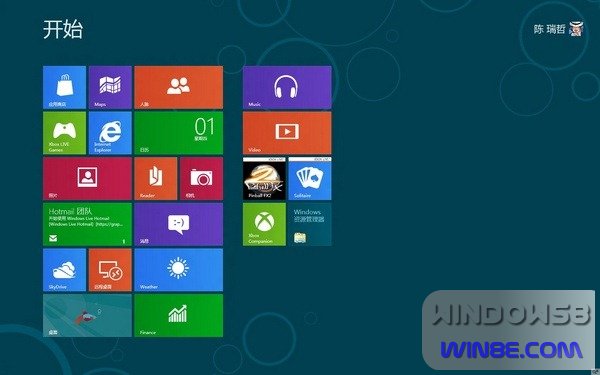
- 進入個人化設定:選擇顏色、電腦名稱 → 自訂設定(可保留預設) → 聯網設定選「啟用共用並連接裝置」 → 登入 Microsoft 帳號(Hotmail/Live) → 輸入手機號碼作安全驗證。

Win8 操作小撇步
- Win+D 切換傳統桌面,左下角無「開始」按鈕。
- Win 鍵進入 Metro → 右鍵空白處 →「所有應用程式」找到畫圖、計算機、控制台等傳統工具。
- Metro 應用(如 QQ)佔全螢幕,滑鼠從頂端下拉可分螢幕多工。