Windows 7 預設透過 Windows Update 自動搜尋、下載並安裝裝置驅動程式,雖方便但常引發問題:驅動版本不匹配導致裝置異常、覆蓋廠商優化驅動、安裝過程佔用頻寬/CPU、甚至安裝有問題的驅動導致藍屏。本文提供兩種關閉自動安裝驅動的方法,讓您掌握驅動更新主動權。
方法一:裝置安裝設定介面(圖形化、適用所有版本)
- 按 Win 鍵,搜尋框輸入 「裝置和印表機」 並開啟。
- 在裝置清單中,找到代表本機電腦的圖示(圖示名稱通常為電腦完整網路名稱,非單純「電腦」)。
不確定名稱? 右鍵「開始」→「電腦」→「內容」,查看「電腦名稱、網域和工作群組設定」下的完整名稱。
- 右鍵點選該電腦圖示 → 選擇 「裝置安裝設定」。
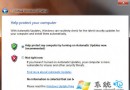
- 在彈出視窗中,選擇 「否,讓我選擇要執行的操作」。
- 進一步選擇 「絕不從 Windows Update 安裝驅動程式軟體」(最徹底、最安全選項)。
- 點選 「儲存變更」 完成設定。
📋 三個選項詳細對比:
- 是,自動執行 (建議):預設值。有新裝置即自動從 Windows Update 下載最佳驅動,最省心但風險最高。
- 否,讓我選擇 → 從我電腦找不到驅動時才從 Windows Update 安裝:折中方案。優先用本機驅動,找不到才上網抓。較安全但仍有自動下載行為。
- 否,讓我選擇 → 絕不從 Windows Update 安裝驅動程式軟體:推薦選項。完全封鎖 Windows Update 驅動安裝,所有驅動皆需手動指定來源安裝。最適合追求穩定、使用廠商官方驅動的進階使用者。
方法二:本機群組原則(專業版/企業版/旗艦版、企業級部署首選)
透過原則強制禁止安裝未經核准的裝置,效力優於使用者介面設定,適合企業環境統一管控。
- 按 Win+R 輸入
gpedit.msc 開啟「本機群組原則編輯器」。
- 依序展開:電腦設定 → 系統管理範本 → 系統 → 裝置安裝 → 裝置安裝限制。
- 右側雙擊 「禁止安裝未由其他原則設定描述的裝置」。
- 選擇 「已啟用」 → 點選「套用」→「確定」。
- 執行
gpupdate /force 或重新開機生效。
⚠ 啟用此原則後果: 所有未在「允許安裝的裝置」原則清單中、或未透過「裝置安裝限制」其他原則明確允許的裝置,將無法安裝驅動程式(裝置管理員顯示黃色驚嘆號、狀態碼 28/37/52)。新增硬體前,必須先在原則中匯入該裝置硬體 ID 到「允許安裝的裝置」清單,或暫時停用此原則安裝完再啟用。請謹慎評估管理成本後再啟用。
進階補充:允許特定裝置安裝(白名單機制)
若啟用了「禁止安裝...」原則,需配合設定白名單才能讓必要裝置正常工作:
- 同樣在「裝置安裝限制」下,雙擊 「允許安裝符合這些裝置安裝類別的裝置」 或 「允許安裝符合這些裝置 ID 的裝置」。
- 選擇「已啟用」→ 「顯示」→ 在「值」欄輸入裝置的硬體 ID 或相容 ID(可在裝置管理員 → 裝置內容 → 詳細資料 → 屬性選「硬體 ID」查看)。
- 每行一個 ID,支援萬用字元 (如 `USB\VID_046D&PID_*`)。
- 確定套用,執行
gpupdate /force。
驗證設定是否生效
- 開啟「裝置管理員」,插入一個新的 USB 裝置(如隨身碟、滑鼠)。
- 觀察是否自動安裝驅動。若已關閉自動安裝,裝置應顯示為「未知裝置」或標準通用驅動,不會出現「正在安裝裝置驅動程式...」的彈跳視窗,也無從 Windows Update 下載驅動的網路活動。
- 查看 Windows Update 歷程記錄,不應有新的驅動程式更新項目。
何時需要重新啟用自動安裝?
- 臨時借用他人裝置、無法取得官方驅動時。
- 重灌系統後初期硬體辨識階段(建議:先關閉自動更新、安裝晶片組/顯卡/網卡核心驅動後,再開啟自動安裝協助處理剩餘周邊,完成後再關閉)。
- 排查裝置相容性問題,需嘗試 Windows Update 提供的較新驅動版本時。
掌握驅動安裝主動權,能顯著提升系統穩定度、避免不必要的麻煩。建議平時保持「絕不自動安裝」狀態,僅在明確需要時臨時開啟,養成「驅動只裝官方版、版本鎖定穩定版」的良好習慣。