利用內建磁碟管理工具重新分配硬碟空間
Windows 7 提供圖形化的「磁碟管理」工具,讓使用者無需第三方軟體即可建立、刪除、格式化分區。本文示範如何在未配置空間上建立新的簡單卷(分區),並指定磁碟代號與格式化參數。
操作前準備
- 確認硬碟有未配置空間(未分區區域),或先壓縮現有分區釋放空間。
- 重要資料請先備份,雖然建立新分區不會動到現有資料,但操作失誤仍有風險。
建立新簡單卷步驟
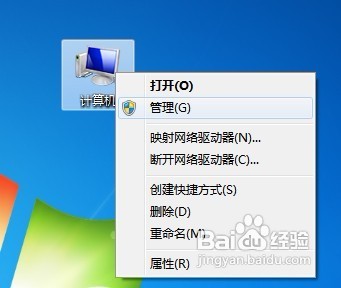
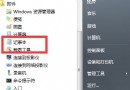
- 右鍵點擊桌面「電腦」圖示,選擇「管理」。
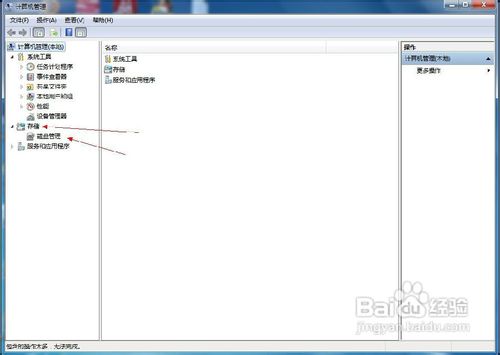
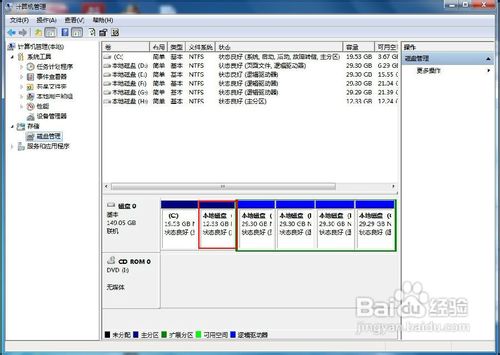
- 在「電腦管理」視窗左側,展開「儲存體」→ 選擇「磁碟管理」。
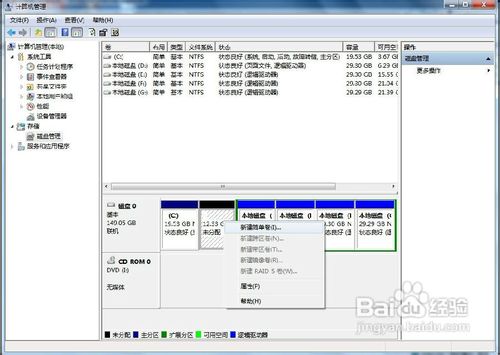
- 右鍵點擊標示為「未配置」的磁碟區域,選擇「新增簡單卷」。
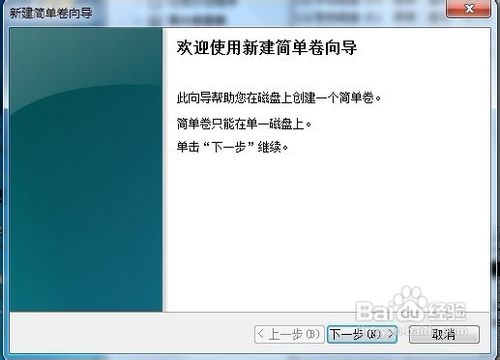
- 「新增簡單卷精靈」啟動,按「下一步」。
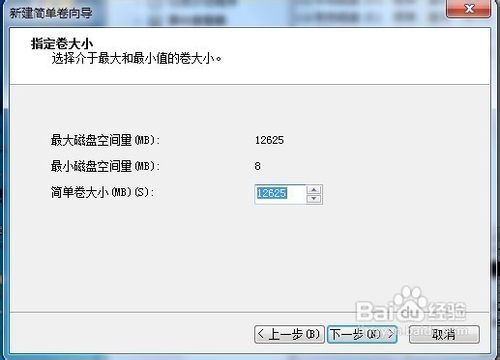
- 指定磁碟區大小:預設使用所有未配置空間,可依需求調整(單位 MB),按「下一步」。
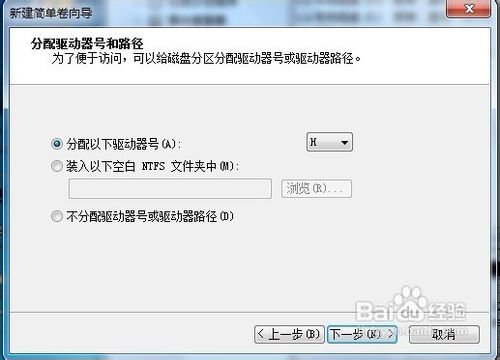
- 指派磁碟代號:選擇可用代號(如 E:、F:),或掛載至空資料夾,按「下一步」。
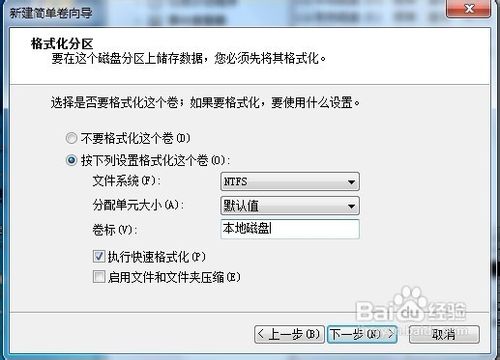
- 格式化分割區:
- 檔案系統:NTFS(建議)
- 配置單位大小:預設
- 磁碟區標籤:輸入名稱(如「本機磁碟」或「資料備份」)
- 執行快速格式化:勾選
按「下一步」。
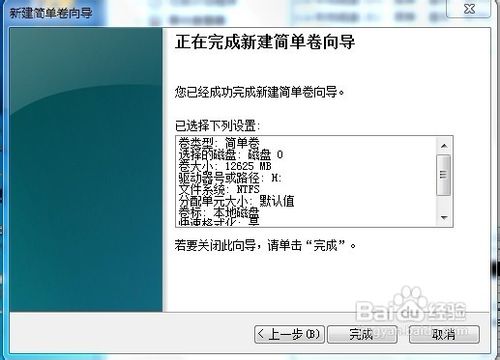
- 確認設定無誤,按「完成」關閉精靈。
常見問題與提示
- 若「新增簡單卷」呈灰色無法選擇,可能是磁碟為動態磁碟、或未配置空間不足、或磁碟分區表已達上限(MBR 最多 4 個主分區)。
- 建立後可在「電腦」中看到新磁碟機,即可正常存取。
- 需調整分區大小時,可使用「擴展磁碟區」或「壓縮磁碟區」功能(需相鄰未配置空間)。