Windows XP Windows 7 Windows 2003 Windows Vista Windows 綜合教學 Linux 系統教學
Windows 10 Windows 8 Windows 2008 Windows NT Windows Server 電腦軟體教學

Win7 記事本不顯示行數、狀態欄無法勾選?完整解決教學

編輯:Windows 7 系統介紹

Windows 7 內建的記事本雖然輕量好用,但預設狀態下不顯示行號,且當「自動換行」開啟時,「狀態欄」選項會變灰無法勾選。這讓習慣查看行數的使用者感到不便。其實只要調整一個小設定,即可同時啟用行數顯示與狀態欄。以下提供完整圖文步驟,讓您輕鬆解決此問題。

前置作業:以系統管理員身分執行記事本

為避免權限不足導致設定無法生效,建議先以管理員權限開啟記事本:

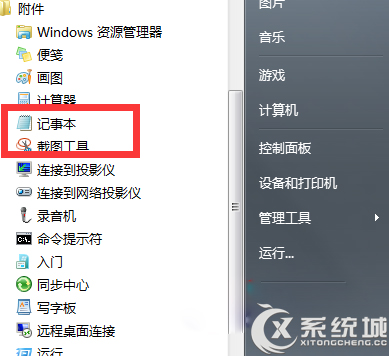
  1. 點擊左下角「開始」按鈕,依序選擇「所有程式」→「附屬應用程式」。
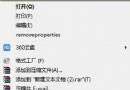
  2. 在「記事本」上按右鍵,選擇「以系統管理員身分執行」。
以系統管理員身分執行記事本

關鍵步驟:取消「自動換行」以啟用狀態欄

記事本的「狀態欄」與「自動換行」功能互斥,必須先關閉自動換行:

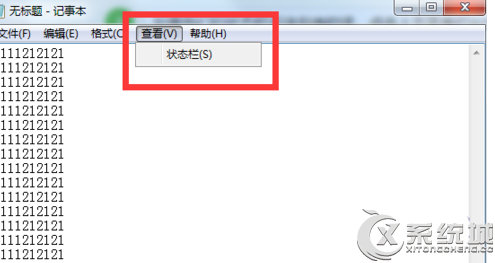
  1. 開啟記事本後,點選上方選單列的「檢視」。
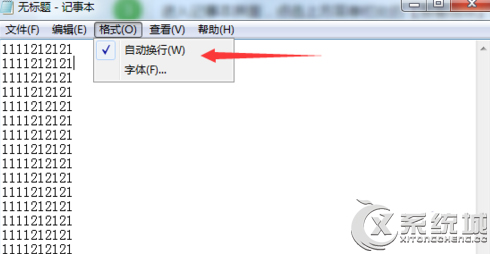
  2. 若發現「狀態欄」呈灰色無法點選,請改點選「格式」選單。
  3. 取消勾選「自動換行」。
取消自動換行勾選

啟用狀態欄並確認行數顯示

完成上述動作後,即可正常開啟狀態欄:

  1. 再次點選「檢視」選單,此時「狀態欄」應已可勾選,請點選啟用。
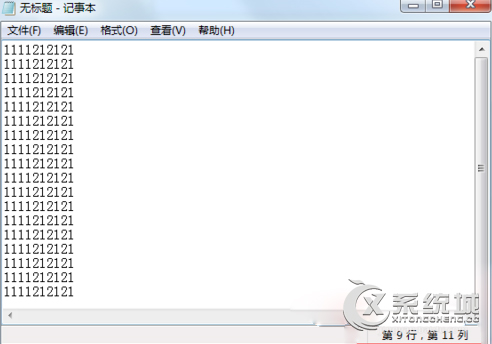
  2. 記事本右下角將顯示目前游標所在的「行」與「欄」資訊,即代表設定成功。
勾選狀態欄 狀態欄顯示行數資訊

補充說明

啟用狀態欄後,記事本視窗底部將常駐顯示「行 1, 欄 1」等資訊,方便程式撰寫或文件編輯時快速定位位置。若後續需要長文字自動換行,可隨時回到「格式」選單重新勾選「自動換行」,但狀態欄將再次變灰不可用,這是 Windows 記事本的固有限制。

Copyright © Windows教程網 All Rights Reserved