Windows XP Windows 7 Windows 2003 Windows Vista Windows 綜合教學 Linux 系統教學
Windows 10 Windows 8 Windows 2008 Windows NT Windows Server 電腦軟體教學

Win7 雙螢幕擴展顯示設定異常?快速重置還原教學

編輯:Windows 7 系統介紹

使用 Windows 7 雙螢幕擴展模式時,偶爾會遇到視窗拖曳超出螢幕範圍、解析度錯誤或畫面排列混亂等問題。最快的解決方式是透過「螢幕解析度」設定暫時切換為單一螢幕模式,再切回擴展模式,即可強制重置顯示設定。以下為詳細操作步驟。
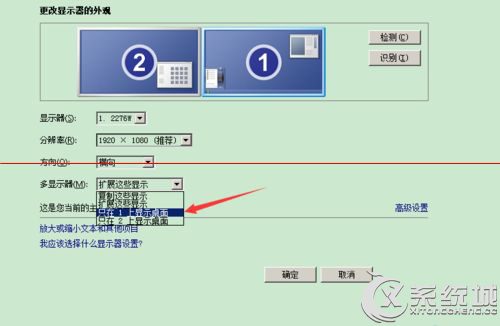
操作步驟

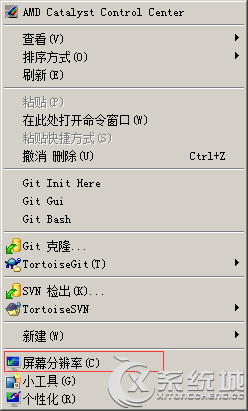
  1. 在桌面空白處按右鍵,選擇「螢幕解析度」。
  2. 在「多重顯示器」下拉選單中,將原本的「擴展這些顯示」改為「只在 1 上顯示桌面」(或僅保留主螢幕)。
  3. 點擊「套用」或「確定」,系統會暫時切換為單螢幕模式,畫面會閃爍一次。
  4. 等待畫面恢復正常後,再次開啟「螢幕解析度」,將模式改回「擴展這些顯示」。
  5. 點擊「確定」完成設定,雙螢幕擴展功能即恢復正常。
螢幕解析度設定介面 切換為單一螢幕模式

原理說明

這個方法相當於對顯示驅動程式進行「軟性重置」。當切換至單一螢幕模式時,Windows 會重新偵測並初始化顯示裝置的 EDID 資訊;切回擴展模式時,會重新建立桌面配置,從而修正因驅動程式暫時性錯誤導致的顯示異常。

適用情境

  • 雙螢幕擴展後,滑鼠游標卡在螢幕邊緣無法通過。
  • 副螢幕解析度異常、畫面模糊或顯示範圍錯誤。
  • 拖曳視窗至副螢幕時視窗消失或無法最大化。
  • 更新顯示卡驅動後雙螢幕設定失效。

若問題持續發生,建議更新顯示卡驅動程式至最新版本,或檢查螢幕連接線材是否鬆動。

Copyright © Windows教程網 All Rights Reserved