Windows XP Windows 7 Windows 2003 Windows Vista Windows 綜合教學 Linux 系統教學
Windows 10 Windows 8 Windows 2008 Windows NT Windows Server 電腦軟體教學

Win7 無法存取共用資料夾?Ping 測試、啟用共用服務、同一工作群組三步排查

編輯:Windows 7 系統介紹

區域網路中建立共用資料夾後,其他電腦無法存取,常見原因包括:網路不通、檔案共用服務未啟動、工作群組名稱不一致。依序排查這三項,可解決 90% 以上的存取失敗問題。

步驟一:Ping 測試網路連通性

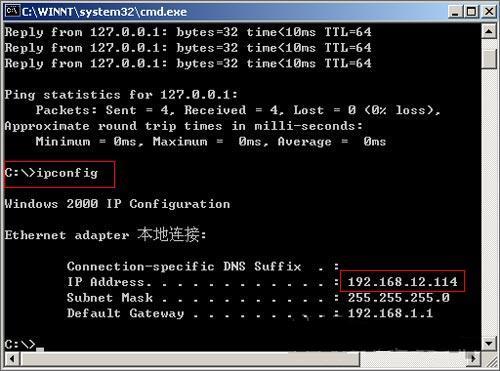
  1. 在無法存取的電腦上,按 Win + R 輸入 cmd 開啟命令提示字元。
  2. 執行 ping <目標電腦 IP>(如 ping 192.168.1.100)。
  3. 若顯示「回覆來自...」代表網路通;若顯示「要求逾時」或「目的主機無法到達」,檢查:
     • 兩台電腦 IP 是否在同一網段(子網路遮罩一致,通常 255.255.255.0)。
     • 防火牆是否封鎖 ICMP (Ping) 或檔案共用埠 (TCP 445, 139)。
     • 網路線/交換器/無線訊號正常。
共用資料夾存取失敗 Ping 測試網路連通

步驟二:啟用檔案與印表機共用服務

  1. 控制台 → 「網路和共用中心」 → 左側「變更進階共用設定」。
  2. 在目前網路設定檔 (家庭/工作/公用) 下:
     • 勾選「開啟網路探索」。
     • 勾選「開啟檔案和印表機共用」。
     • 若不想輸入密碼,可勾選「關閉密碼保護共用」 (需 Guest 帳號啟用且無密碼)。
  3. 點選「儲存變更」。
進階共用設定啟用服務

步驟三:設定同一工作群組

  1. 右鍵「電腦」→「內容」→ 左側「進階系統設定」→「電腦名稱」索引標籤。
  2. 點選「變更」→「工作群組」輸入相同名稱(預設 WORKGROUP,建議自訂易識別名稱)。
  3. 確定 → 重新開機生效。

進階排查清單

項目檢查方式解決方式
共用權限資料夾右鍵 → 內容 → 共用 → 進階共用 → 權限加入 Everyone/特定使用者,給予讀取/變更權限
NTFS 權限資料夾右鍵 → 內容 → 安全性確認使用者/群組有讀取/列出資料夾權限
防火牆控制台 → Windows 防火牆 → 允許應用程式勾選「檔案和印表機共用」所有網路
SMB 協定控制台 → 程式和功能 → 開啟/關閉 Windows 功能勾選「SMB 1.0/CIFS 檔案共用支援」 (舊裝置相容)
Guest 帳號控制台 → 使用者帳號 → 管理其他帳號啟用 Guest,確保無密碼 (關閉密碼保護共用必備)

快速存取技巧

在「執行」或檔案總管路徑列輸入 \\目標IP\共用名稱 (如 \\192.168.1.100\Share) 直接存取,避開網路芳鄰瀏覽延遲。

Copyright © Windows教程網 All Rights Reserved