點擊「文件庫」、「我的文件」或快速存取連結彈出「引用了一個不可用的位置」,主因是使用者資料夾實際路徑與登錄表記錄的 Shell Folders 路徑不一致(常見於遷移資料夾、重灌系統保留舊帳號、磁碟代號變更後)。透過修正登錄表即可精準修復。
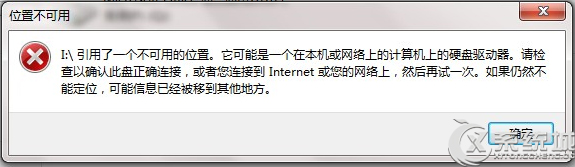
Windows 使用 HKEY_CURRENT_USER\Software\Microsoft\Windows\CurrentVersion\Explorer\User Shell Folders 儲存當前使用者的特殊資料夾實際路徑(支援環境變數如 %USERPROFILE%)。若此處路徑指向不存在的磁碟/資料夾,即會觸發該錯誤。
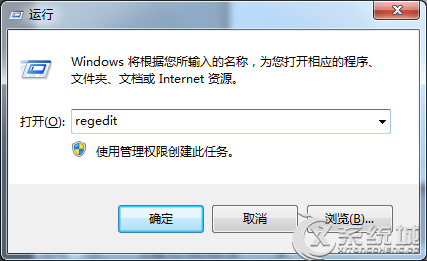
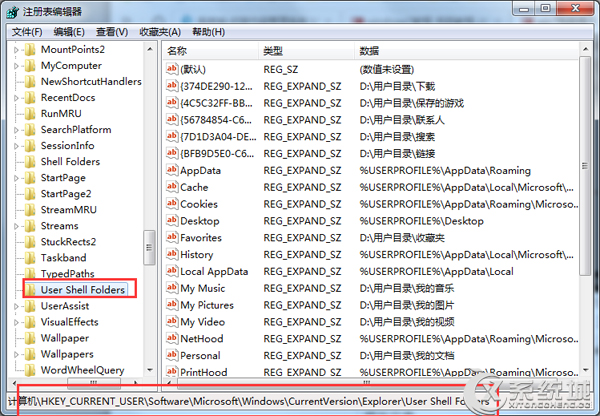
regedit 開啟登錄表編輯器。HKEY_CURRENT_USER\Software\Microsoft\Windows\CurrentVersion\Explorer\User Shell Folders。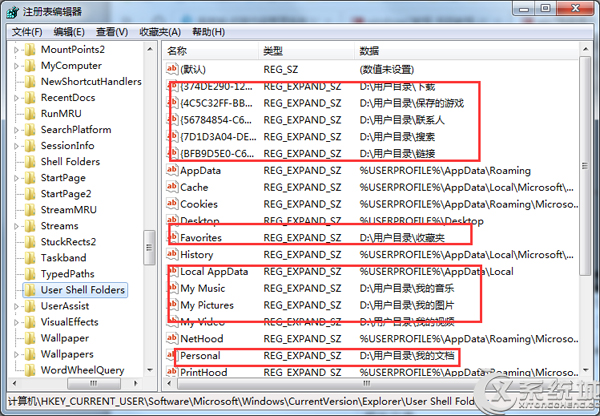
D:\Documents 但 D 槽不存在、或 %USERPROFILE%\Documents 環境變數解析錯誤),雙擊修改為正確絕對路徑(建議用 %USERPROFILE%\Documents 格式保持可攜性)。為保險起見,同步檢查 HKEY_CURRENT_USER\Software\Microsoft\Windows\CurrentVersion\Explorer\Shell Folders 下對應值是否一致。此分支為快取/相容性用途,修正 User Shell Folders 後重開機系統通常會自動同步,但手動核對可避免殘留不一致導致的怪異行為。
HKCU\Software\Microsoft\Windows\CurrentVersion\Explorer\User Shell Folders 分支(右鍵匯出 .reg),遇問題雙擊還原秒解。修復完成後,「文件庫」、「我的文件」、「下載」等所有系統特殊資料夾連結將恢復正常導航,徹底解決「不可用的位置」困擾。