Win7 桌面美化四大維度:小工具實用化、背景自動輪播、RSS 動態主題、圖示與工作列深度客製,打造專屬高效桌面。
一、小工具:喚醒隱藏的側邊欄功能
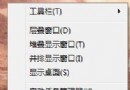
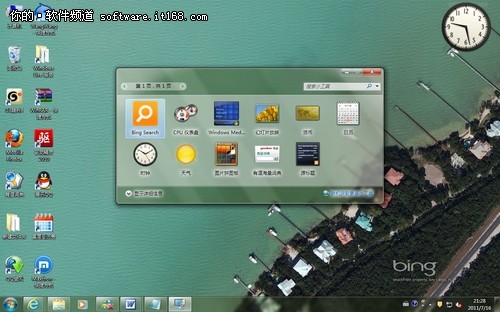
- 桌面右鍵 → 「小工具」→ 開啟小工具庫。
- 雙擊/拖曳所需工具(時鐘、日曆、CPU/記憶體監視、RSS 閱讀器等)至桌面任意位置。
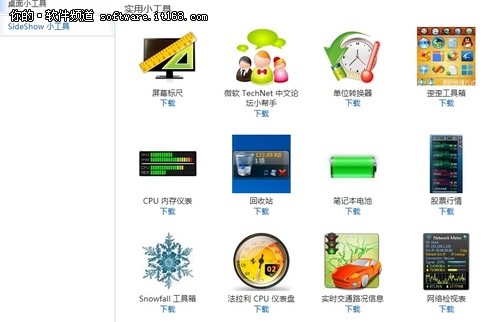
- 小工具庫底部「線上取得更多小工具」→ 微軟官網下載天氣、股票、搜尋、多媒體等百款工具。
二、背景幻燈片:自動輪播多張壁紙
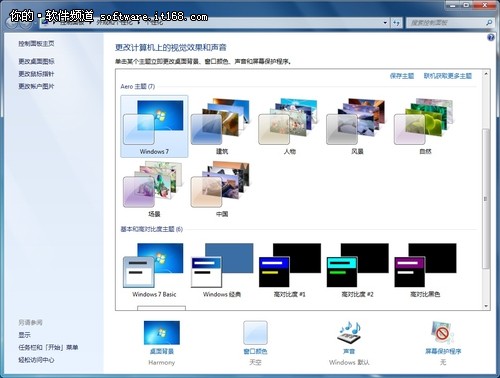
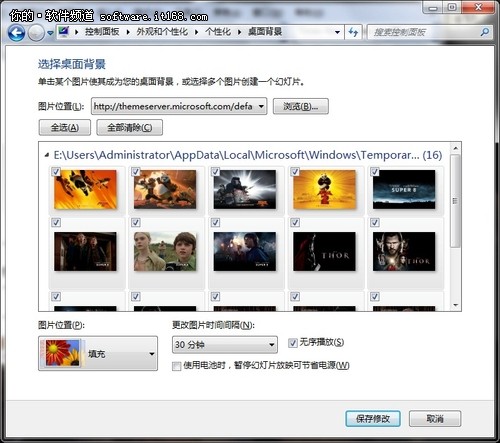
- 「個人化」→「桌面背景」→ 勾選多張圖片。
- 設定「圖片位置」(填滿/適應/延展/平鋪/置中)、「更換圖片間隔」(10 秒~1 天)、「隨機播放」。
- 確定,桌面背景即按設定自動輪播。
三、RSS 動態主題:自動從雲端更新壁紙
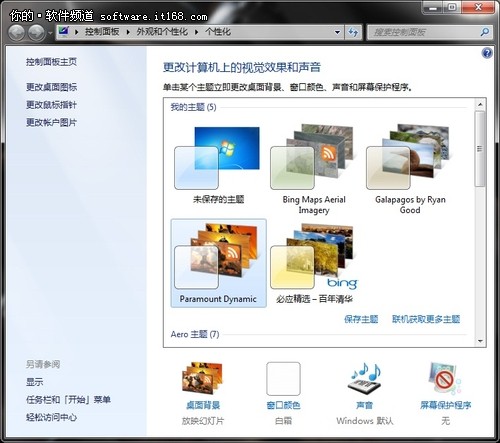
- 微軟官網下載 RSS 動態主題包(Bing 每日美圖、Bing 地圖航拍、派拉蒙電影等)。
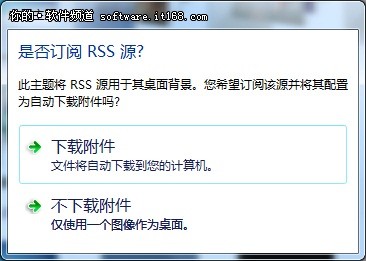
- 雙擊安裝 → 提示「訂閱來源」→ 同意下載更新。
- 桌面會依 RSS 來源自動更新最新壁紙(需網路連線、RSS 功能啟用)。
四、圖示與工作列深度客製
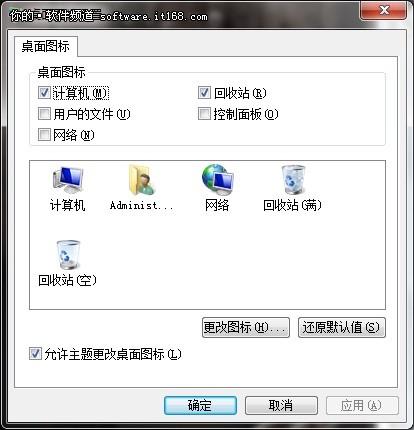
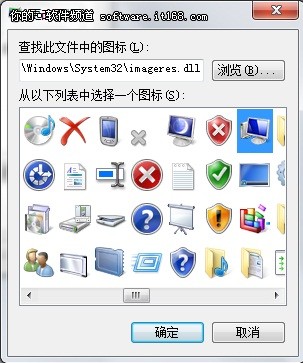
- 「個人化」→「變更桌面圖示」→ 勾選顯示「電腦」、「回收站」、「控制台」、「網路」等系統圖示;勾選「允許主題變更桌面圖示」讓圖示隨主題切換。
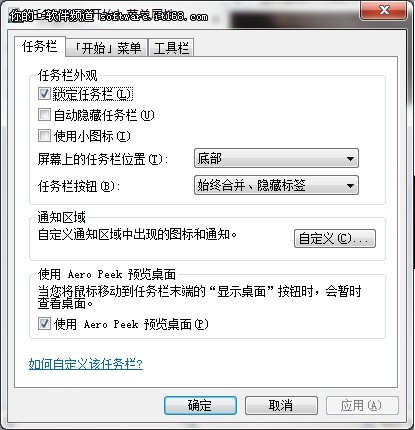
- 右鍵工作列 → 「內容」→ 設定「使用小圖示」、「工作列位置」(底部/左側/右側/頂部)、「工作列按鈕合併方式」(永遠合併/工作列滿時/不合併)。
結語
Win7 桌面美化功能豐富且原生整合,無需第三方殼工具即可打造美觀高效的工作環境。善用上述四大維度,讓桌面真正成為您的得力助手。