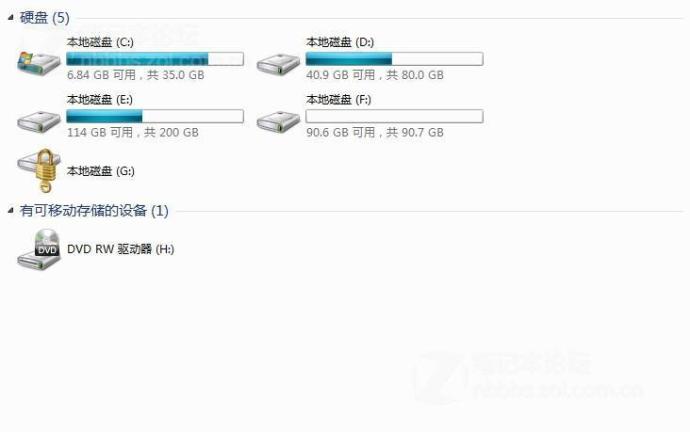
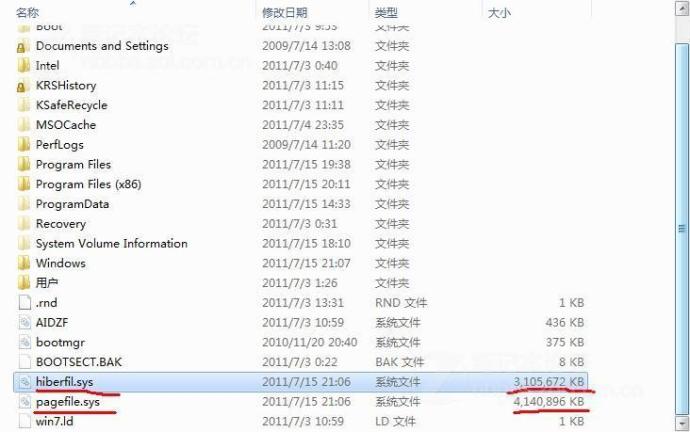
Win7 64位元下 C 槽常因休眠檔 (hiberfil.sys)、分頁檔 (pagefile.sys) 佔用大量空間。關閉它們雖能釋放空間,但影響系統穩定性與休眠功能。最佳解法:無損調整分區大小,從 D 槽分出空間擴充 C 槽。
空間佔用分析
- 休眠檔:大小等於實體記憶體 (如 12GB 記憶體 → 12GB hiberfil.sys)。
- 分頁檔:預設約 1.5 倍記憶體,大記憶體系統佔用極大。
- 建議:將分頁檔移至其他碟,休眠檔若不需休眠可關閉 (
powercfg -h off),但保留較安全。
工具選擇:EaseUS Partition Master Free
免費、相容性好、操作直覺、資料安全性高 (操作佇列模式,確認前不寫入磁碟)。

實戰步驟 (以 C: 35GB → 45GB 為例)
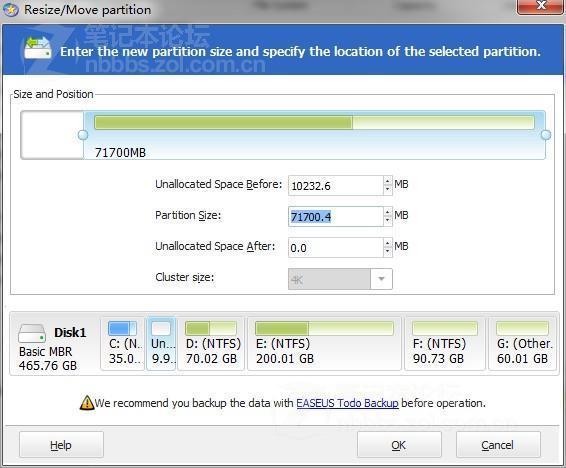
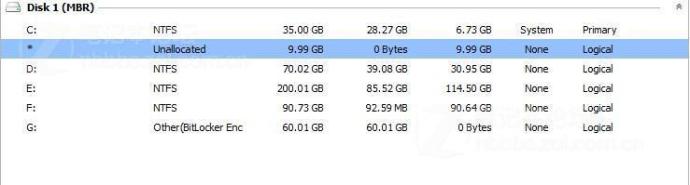
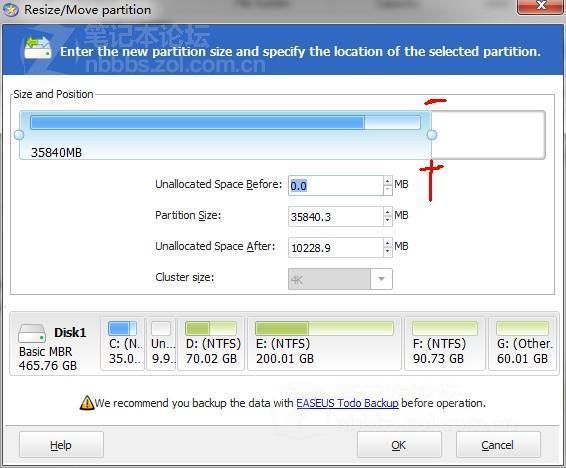
- 安裝 EaseUS,右鍵 D: → 「調整/移動」 → 縮小 D: 釋出 10GB 未配置空間 (置於 D: 前方,緊鄰 C:)。
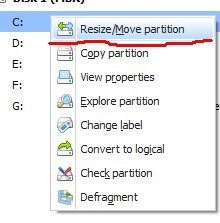
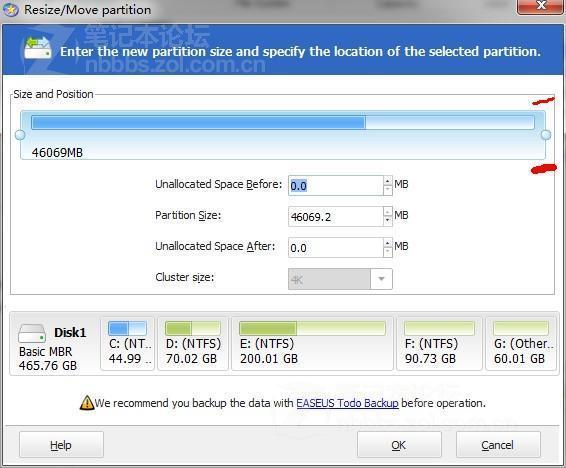
- 右鍵 C: → 「調整/移動」 → 向右拖曳滑桿吸收未配置空間 → 確定。
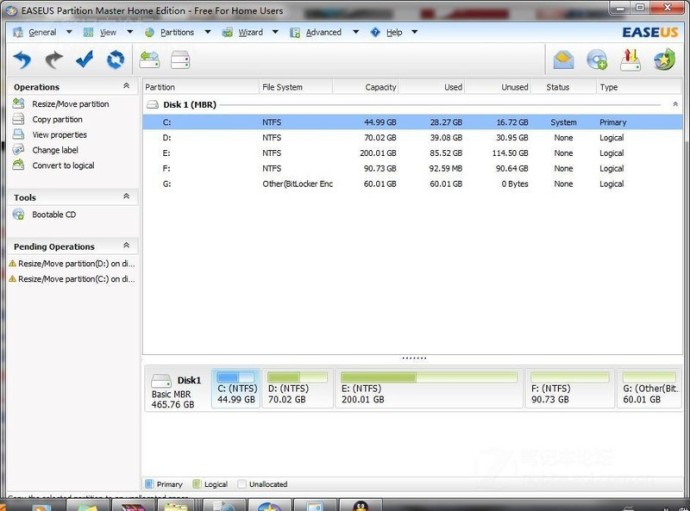
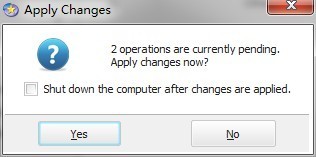
- 點擊工具列「執行操作」 → 確認無誤點「套用」。
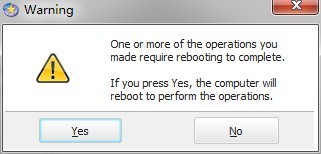
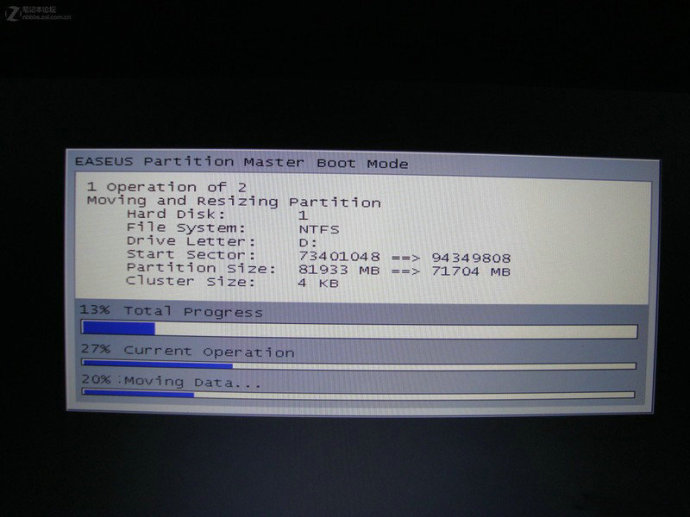
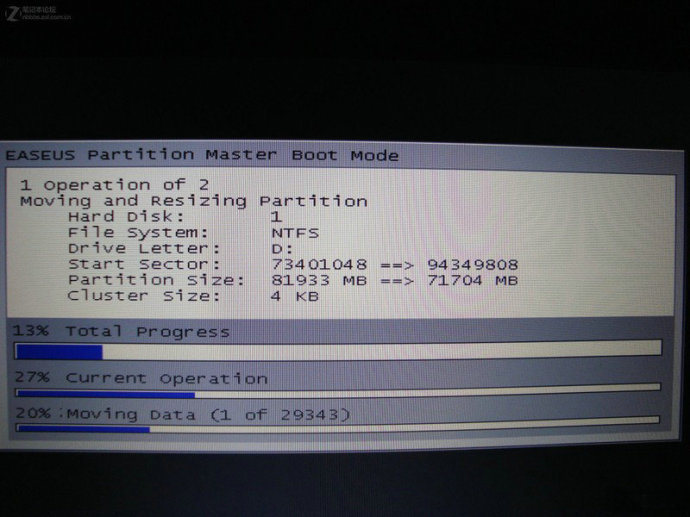
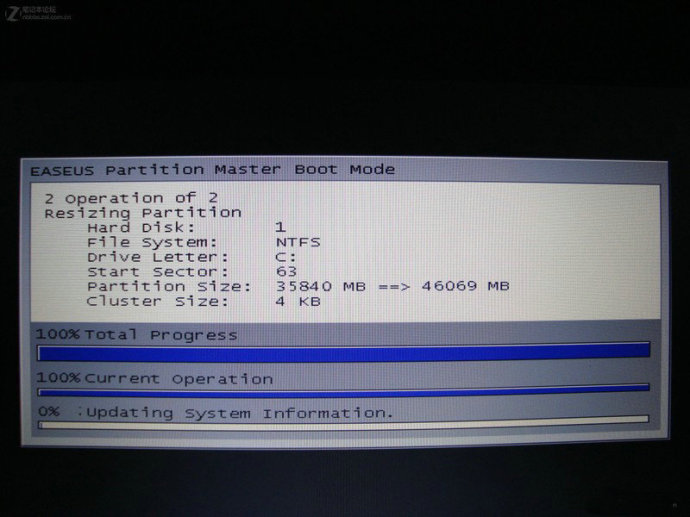
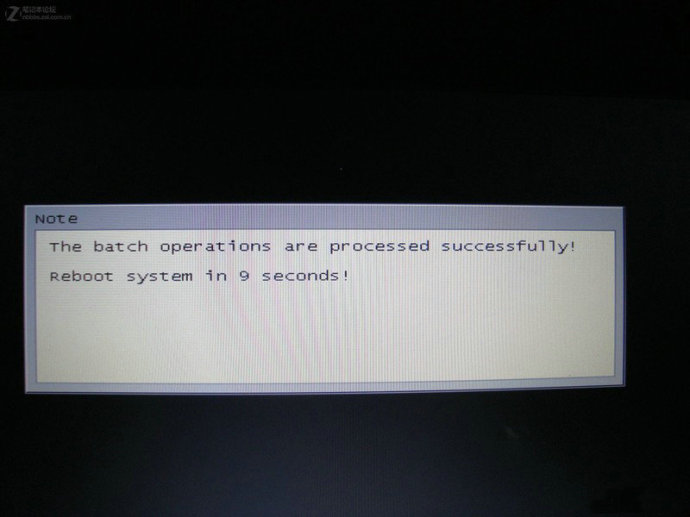
- 彈出警告需重開機,勾選確認 → 系統重開機進入 EaseUS 前置環境自動調整分區 (約 15 分鐘)。
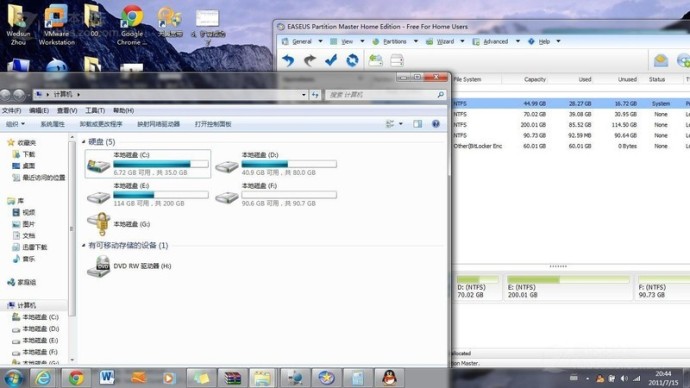
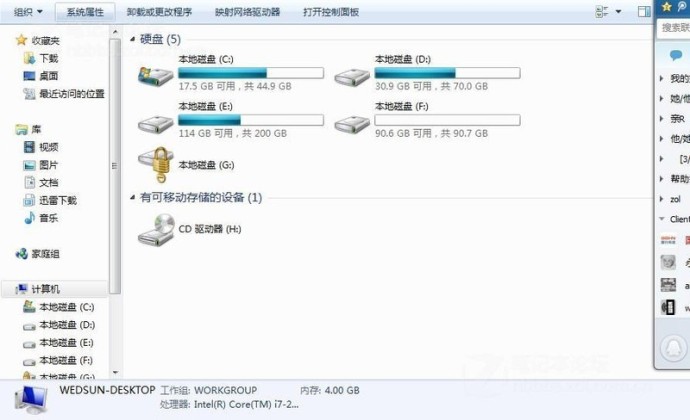
- 重開機回 Win7,C: 已擴充為 45GB。
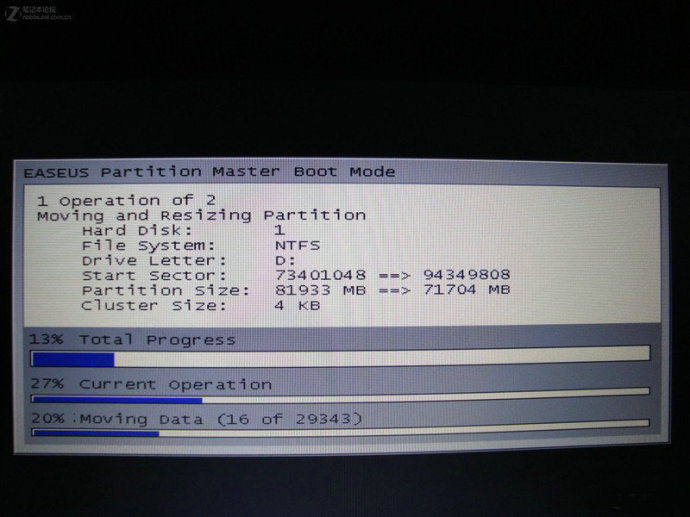
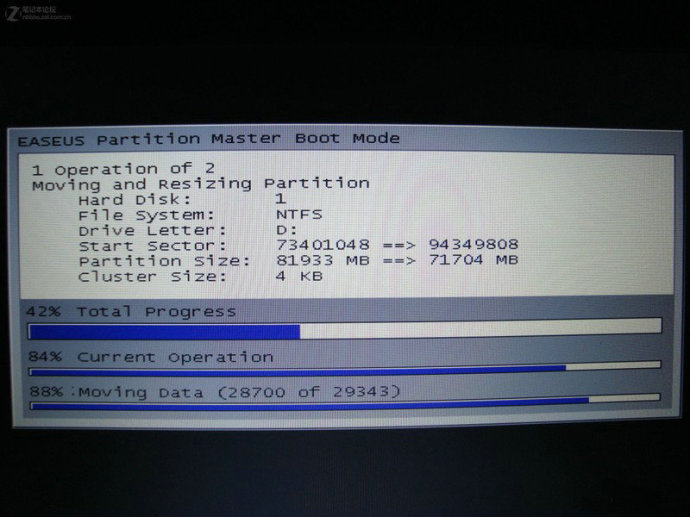
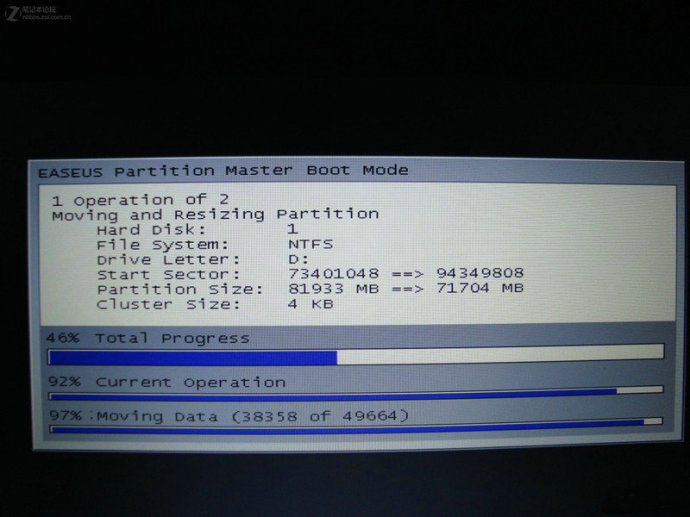
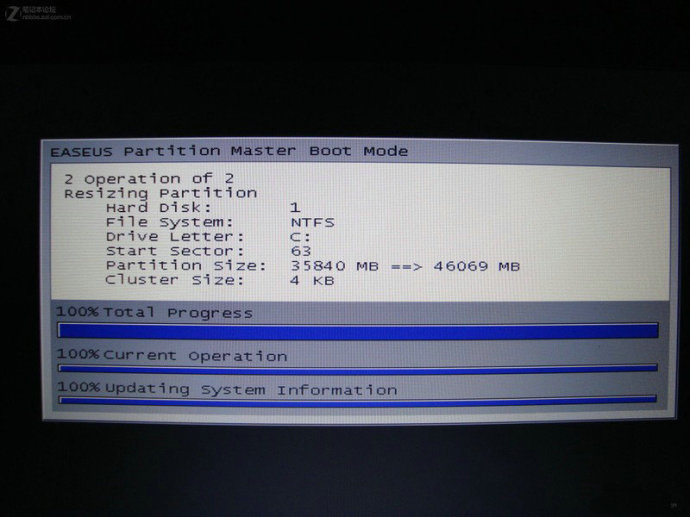
關鍵提醒:調整分區過程中絕對不可強制關機/斷電,否則資料毀損風險極高。操作前建議備份重要資料。