Windows XP Windows 7 Windows 2003 Windows Vista Windows 綜合教學 Linux 系統教學
Windows 10 Windows 8 Windows 2008 Windows NT Windows Server 電腦軟體教學

Win7 通知區找回 QQ 圖示:自訂圖示顯示行為完整設定

編輯:Windows 7 系統介紹

Win7 任務列通知區(系統匣)預設會自動隱藏非活躍圖示,導致 QQ、微信、雲同步等常用軟體圖示消失,需點擊三角形展開才能看到。以下教您永久固定顯示特定圖示,告別「找圖示」煩惱。
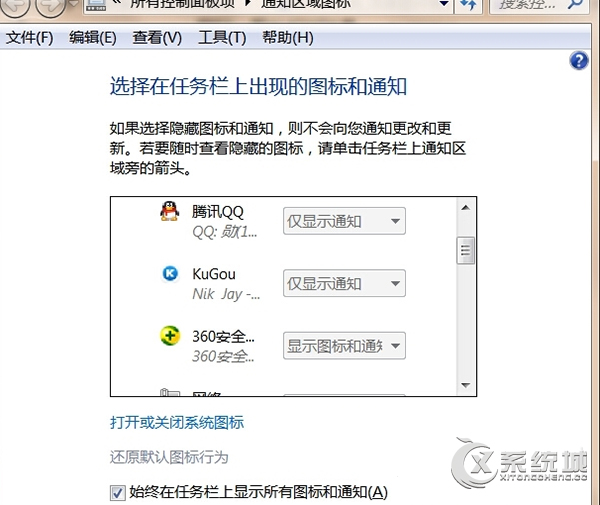
通知區隱藏圖示

圖文操作步驟

  1. 將滑鼠游標移至任務列通知區的 「˄」向上三角形,點擊彈出的 「自訂...」 連結。
  2. 自訂通知區圖示視窗
  3. 在「通知區圖示」視窗中,捲動清單找到 QQ (或 QQ.exe, QQProtect.exe 等相關程序)。
  4. 將其右側下拉選單從「僅顯示通知」或「隱藏圖示和通知」改為 「顯示圖示和通知」。
  5. 點擊「確定」儲存。QQ 圖示即刻固定顯示在任務列通知區,不再自動隱藏。

進階技巧:批量管理與「永遠顯示所有圖示」

  • 一鍵全顯示: 在同視窗底部勾選 「永遠顯示所有圖示和通知」,所有程式圖示均固定顯示,適合寬螢幕/多工用戶。
  • 針對特定程式微調: 同視窗點擊「開啟或關閉系統圖示」可控制音量、網路、電源、動作中心等系統圖示顯示/隱藏。
  • 圖示消失排查: 若清單中完全找不到 QQ,表示 QQ 進程未執行或未向通知區註冊。請確認 QQ 已登入、設定 → 系統設定 → 通知區圖示 勾選「在通知區顯示圖示」。

原理解析

Win7 引入「通知區圖示」機制取代 XP 時代的「隱藏非活躍圖示」,核心邏輯:
- 每個程式向 Shell_NotifyIcon API 註冊圖示時,系統依據使用者設定的「行為」決定顯示/隱藏。
- 設定儲存於註冊表 HKEY_CURRENT_USER\Software\Classes\Local Settings\Software\Microsoft\Windows\CurrentVersion\TrayNotify 的 IconStreams、PastIconsStream 二進位值中。
- 圖示「消失」實為被系統移至隱藏區,程式仍在背景運作。

設定完成後,QQ 新訊息閃動、檔案傳輸進度、網路狀態等關鍵資訊即可一眼掌握,無需額外點擊展開,顯著提升即時通訊效率。

Copyright © Windows教程網 All Rights Reserved