Windows XP Windows 7 Windows 2003 Windows Vista Windows 綜合教學 Linux 系統教學
Windows 10 Windows 8 Windows 2008 Windows NT Windows Server 電腦軟體教學

Win7 控制台面板打不開?組策略一鍵解除封鎖

編輯:Windows 7 系統介紹

點擊控制台面板無反應、閃退或提示「此操作已被取消」,常因群組原則「禁止存取控制台面板」被誤啟用、第三方優化軟體誤操作或惡意軟體修改所致。透過本地群組原則編輯器即可快速恢復。
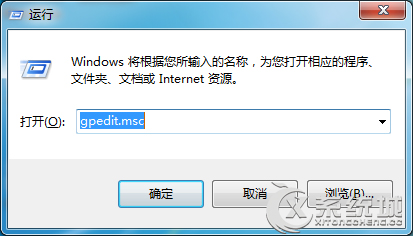
開啟 gpedit.msc

快速修復步驟

  1. 按 Win+R 輸入 gpedit.msc 開啟「本地群組原則編輯器」(Win7 家用版無此工具,見文末替代方案)。
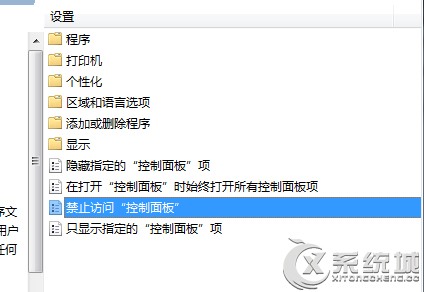
  2. 依序展開:使用者設定 → 系統管理範本 → 控制台面板。
  3. 組策略控制台面板設定
  4. 在右側清單找到 「禁止存取控制台面板和設定」,雙擊開啟。
  5. 將設定從「已啟用」或「未設定」改為 「已停用」,點擊「確定」。
  6. 關閉編輯器,即時生效(無需重開機),控制台面板應可正常開啟。

Win7 家用版 / 找不到 gpedit.msc 的替代方案

家用版預設不含組策略編輯器,可透過登錄表直接修改對應鍵值:

  1. Win+R → regedit。
  2. 定位:HKEY_CURRENT_USER\Software\Microsoft\Windows\CurrentVersion\Policies\Explorer。
  3. 右側找到 NoControlPanel (DWORD),將值改為 0 或直接刪除該值。
  4. 同樣檢查 HKEY_LOCAL_MACHINE\Software\Microsoft\Windows\CurrentVersion\Policies\Explorer 下的同名值。
  5. 重新登入或重開機生效。

進階排查:若上述無效

  • 系統檔案損壞: 管理員 CMD 執行 sfc /scannow 修復。
  • 殼擴展衝突: 用 ShellExView 停用非 Microsoft 殼擴展測試。
  • 使用者設定檔損壞: 建立新管理員帳號測試,正常則遷移資料至新帳號。

控制台面板是系統管理核心入口,恢復存取權後建議檢查是否有優化軟體、安全衛士自動套用「禁止控制台面板」策略,若有請在該軟體設定中關閉相關「系統加固」選項,防止復發。

Copyright © Windows教程網 All Rights Reserved