Windows XP Windows 7 Windows 2003 Windows Vista Windows 綜合教學 Linux 系統教學
Windows 10 Windows 8 Windows 2008 Windows NT Windows Server 電腦軟體教學

Win7 修改鎖定畫面/登入背景:登錄表啟用 OEMBackground + 放置自訂圖片

編輯:Windows 7 系統介紹

Win7 可自訂鎖定/登入畫面背景,需登錄表啟用 OEMBackground 機制,並將圖片放置指定路徑並命名為 backgroundDefault.jpg。

步驟 1:登錄表啟用 OEM 背景

  1. Win + R → regedit。
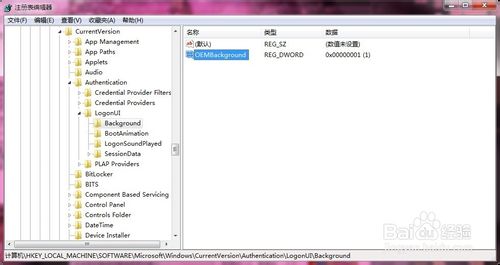
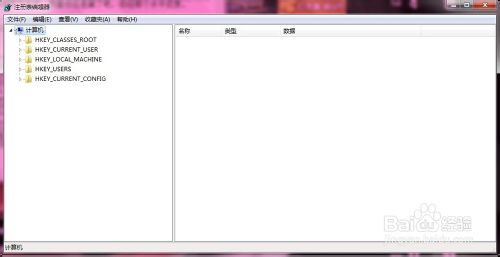
  2. 定位:HKEY_LOCAL_MACHINE\SOFTWARE\Microsoft\Windows\CurrentVersion\Authentication\LogonUI\Background
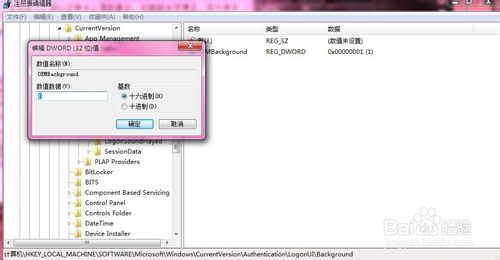
  3. 找/建立 DWORD 值 OEMBackground → 設為 1 (0=預設背景, 1=OEM自訂背景)。
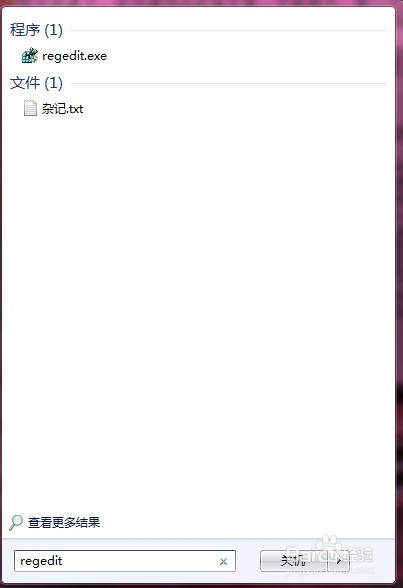
執行regedit

登錄表路徑

修改OEMBackground為1

確認值

步驟 2:準備背景圖片

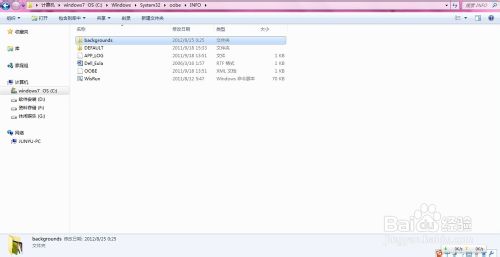
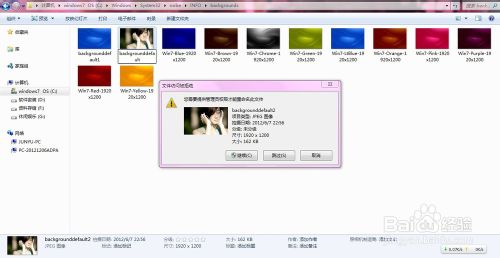
  1. 建立資料夾:C:\Windows\System32\oobe\info\backgrounds (預設不存在,需手動建立 oobe → info → backgrounds 三層)。
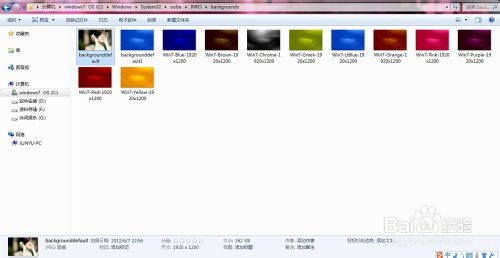
  2. 將喜歡的圖片(建議解析度符合螢幕、檔案 < 256KB)複製進去。
  3. 重新命名為 backgroundDefault.jpg (大小寫敏感)。

建立背景資料夾

背景資料夾結構

命名為backgroundDefault.jpg

步驟 3:立即測試

無需重開機,按 Win + L 鎖定畫面即可看到新背景。

鎖定畫面效果

進階: 同資料夾可放置不同解析度對應檔:background1920x1080.jpg、background1366x768.jpg 等,系統會自動選擇最匹配解析度。圖片建議 < 256KB 以確保相容。
Copyright © Windows教程網 All Rights Reserved