Windows XP Windows 7 Windows 2003 Windows Vista Windows 綜合教學 Linux 系統教學
Windows 10 Windows 8 Windows 2008 Windows NT Windows Server 電腦軟體教學

Win7 開機加速實戰:從 50 秒優化到 30 秒內

編輯:Windows 7 系統介紹

Windows 7 雖已非主流,但仍有大量用戶使用。許多用戶反映開機需 40 秒甚至 1-2 分鐘,嚴重影響體驗。開機速度取決於硬體配置與系統優化兩大面向。若預算有限無法升級 SSD,透過系統層面調整同樣能顯著縮短開機時間。本文實測將筆者雙核 4GB 記憶體的筆電從 50 秒優化至 30 秒內,分享完整操作流程。

一、啟用多核心與大記憶體引導優化

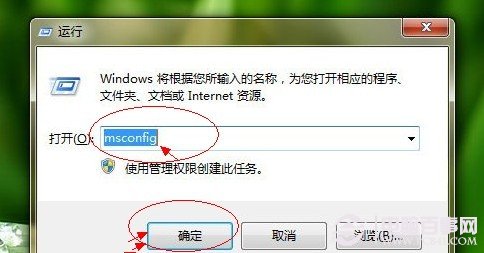
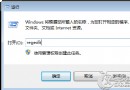
  1. 按 Win + R 輸入 msconfig 開啟「系統設定」。
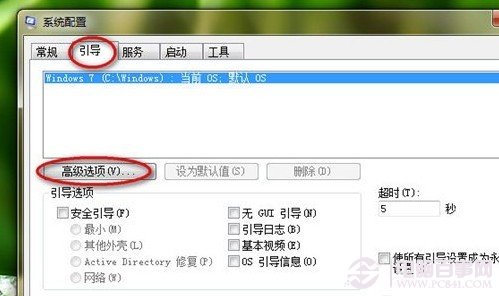
  2. 切換至「開機」索引標籤 → 點擊「進階選項」。
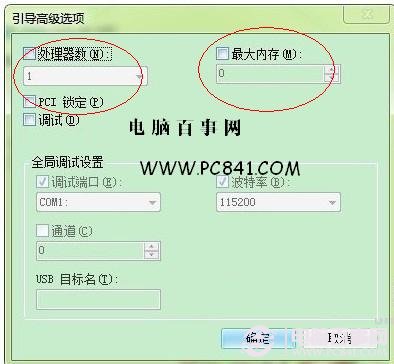
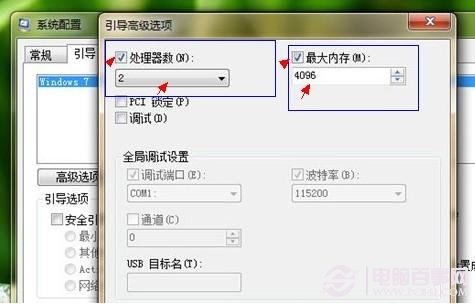
  3. 勾選「處理器數目」與「最大記憶體」,依實際硬體填寫(如:雙核填 2、4GB 記憶體填 4096)。
  4. 確定並重新開機,系統將在啟動階段充分利用多核心與大量記憶體。

二、精簡開機啟動項目

過多的開機自啟程式是拖慢開機主因。建議使用「工作管理員」或第三方工具 (如 360 安全衛士、金山衛士) 停用非必要啟動項:
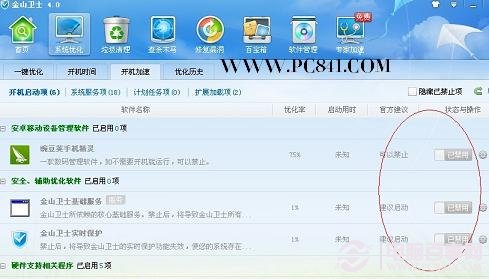
  • 即時通訊軟體 (QQ、微信、Skype 等)
  • 影音播放器自動更新元件
  • 雲端同步客戶端 (OneDrive、Dropbox 等) —— 改為延遲啟動
  • 廠商預載體驗程式、工具列、瀏覽器擴充功能

三、清理系統垃圾與碎片整理

  • 執行 cleanmgr 清理暫存檔、系統更新備份、錯誤報告等。
  • 機械硬碟建議定期執行磁碟碎片整理 (dfrgui);SSD 則啟用 TRIM (Win7 原生支援)。

四、進階優化 (視需求選擇)

  • 停用不必要的服務:如「平板電腦輸入服務」、「遠端登錄」等,透過 services.msc 設為「手動」或「停用」。
  • 調整視覺效果:系統屬性 → 進階 → 效能設定 → 勾選「調整為最佳效能」或自訂保留「平滑畫面字型邊緣」。
  • 啟用快速開機 (混合睡眠):控制台 → 電源選項 → 選擇電源方案的功能 → 變更目前無法使用的設定 → 勾選「啟用快速啟動」。

實測結果與建議

經上述調整,一般機械硬碟裝置可將開機時間控制在 20-30 秒;若搭配 SSD 做系統盤,輕鬆突破 15 秒大關。若優化後仍超過 40 秒,建議檢查硬碟健康度 (S.M.A.R.T.)、掃描惡意軟體、或考慮重裝系統/升級硬體。

Copyright © Windows教程網 All Rights Reserved