Windows XP Windows 7 Windows 2003 Windows Vista Windows 綜合教學 Linux 系統教學
Windows 10 Windows 8 Windows 2008 Windows NT Windows Server 電腦軟體教學

Windows 7 遠程連接管理服務無法啟動?錯誤 711 完整解決教學

編輯:Windows 7 系統介紹

問題現象

在 Windows 7 中撥號連接寬帶時,偶爾會跳出「無法及時啟動遠程連接管理服務」的錯誤訊息,錯誤代碼為 711。這通常是因為系統關鍵服務未正確啟動所導致。

核心解決思路

必須確保以下三項系統服務均處於「執行中」且啟動類型為「自動」:

  • Remote Access Connection Manager(遠程存取連線管理員)
  • Network Connections(網路連線)
  • Telephony(電話服務)

方法一:透過服務管理員手動啟動(圖形介面)

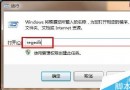
  1. 按 Win + R 開啟「執行」對話框,輸入 services.msc 並按 Enter。
  2. 在服務清單中依序找到上述三項服務,雙擊開啟屬性視窗。
  3. 將「啟動類型」設為「自動」,若服務狀態顯示「已停止」,請點擊「啟動」按鈕。
  4. 確定儲存後重新嘗試撥號連線。

方法二:使用批次檔一鍵修復(適用於不熟悉圖形介面的用戶)

建立一個文字檔,將下列內容貼上並儲存為 修復服務.bat,然後以系統管理員身分執行:

@echo 開啟 VPN 必要系統服務
@pause
sc config TapiSrv start= AUTO
sc config Netman start= AUTO
sc config RasMan start= AUTO
Net start TapiSrv
Net start RasMan
Net start Netman
@pause

執行完成後,系統會自動將三項服務設為自動啟動並立即啟動,隨後重新測試寬帶連線即可。

補充提示

若上述方法仍無效,建議檢查是否有第三方優化軟體或防毒軟體誤關閉了相關服務,或嘗試執行 sfc /scannow 修復系統檔案。

Copyright © Windows教程網 All Rights Reserved