Windows XP Windows 7 Windows 2003 Windows Vista Windows 綜合教學 Linux 系統教學
Windows 10 Windows 8 Windows 2008 Windows NT Windows Server 電腦軟體教學

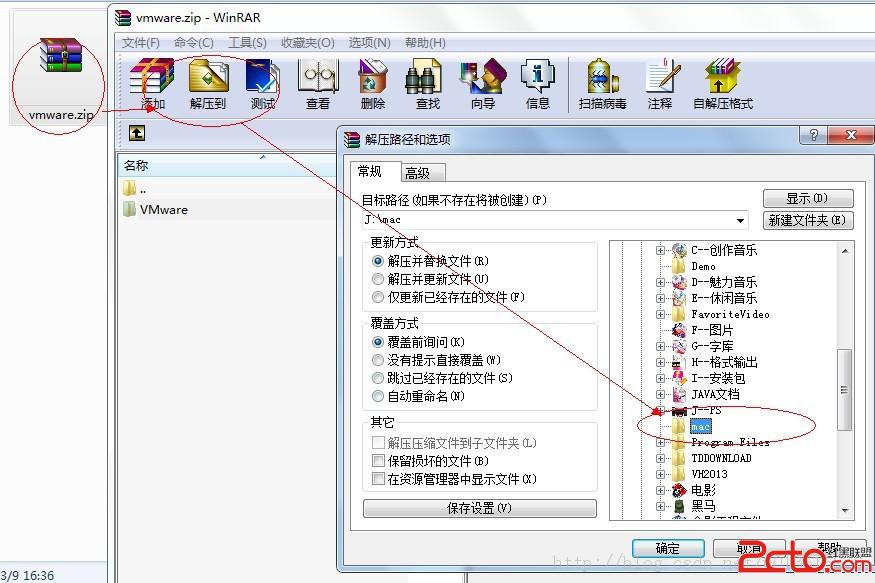
Windows 7 虛擬機安裝 macOS 系統完整圖文教學

編輯:Windows 7 系統介紹

在 Win7 宿主機使用 VMware Workstation 安裝 macOS(俗稱「黑蘋果」虛擬機),需解鎖 VMware 的 macOS 支援並使用預備好的映像檔。本文記錄在 HP、Dell Intel 平台測試成功的完整流程。

準備檔案

  • VMware Workstation 安裝包。
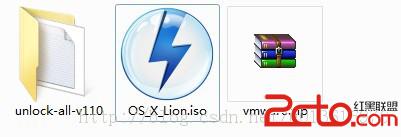
  • VMware Unlocker 解鎖補丁(支援 macOS 客體選項)。
  • macOS 系統映像檔(.iso 或 .dmg 轉換)。

下載連結(百度網盤):檔案分享

安裝流程

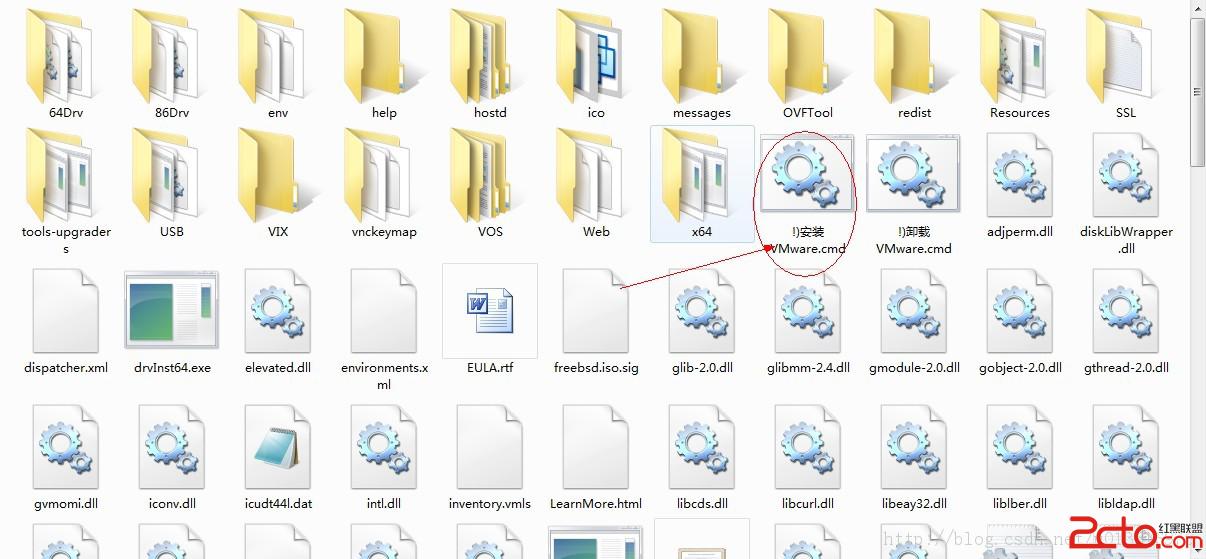
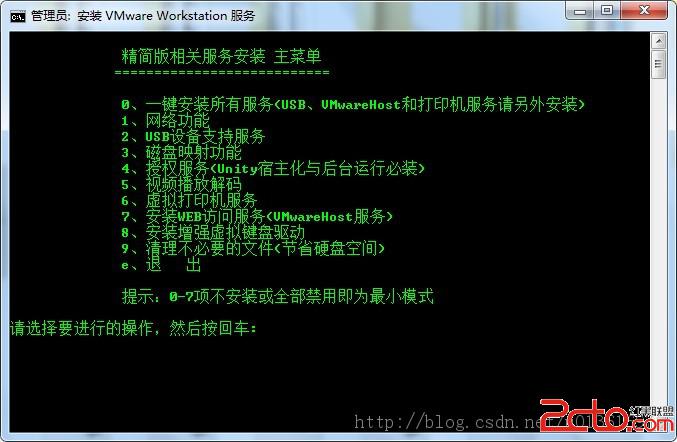
  1. 安裝 VMware Workstation,預設路徑即可。
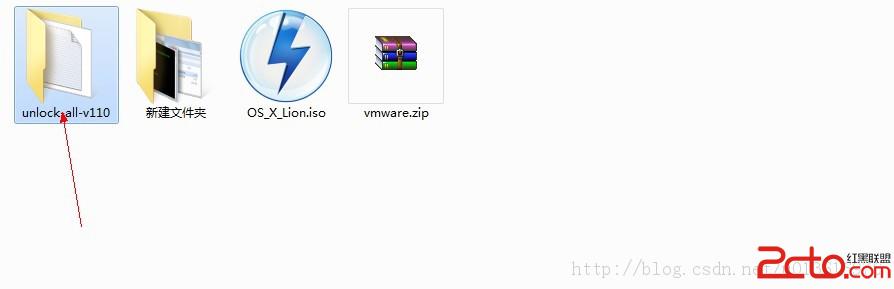
  2. 關閉 VMware 所有服務/進程,以管理員身分執行 Unlocker 補丁安裝(點選 Install),完成後重啟 VMware。
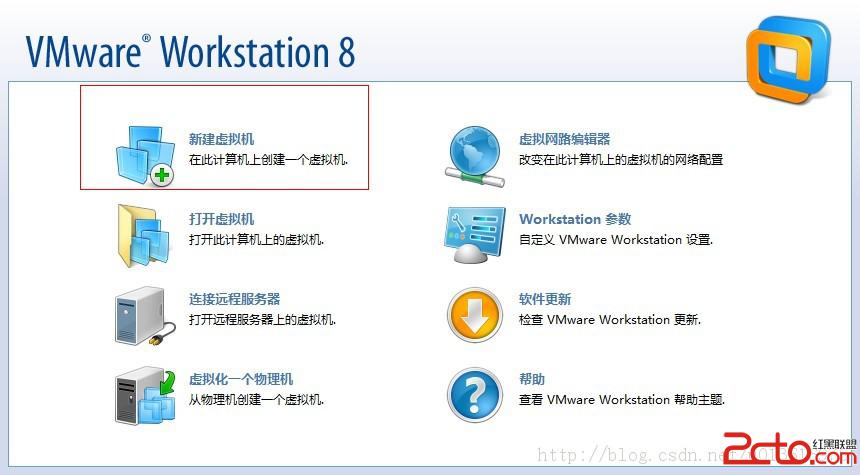
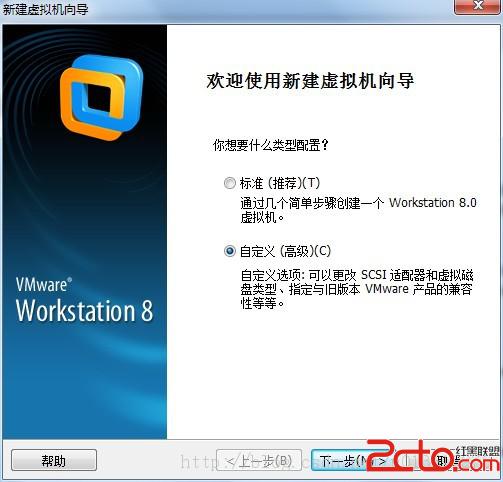
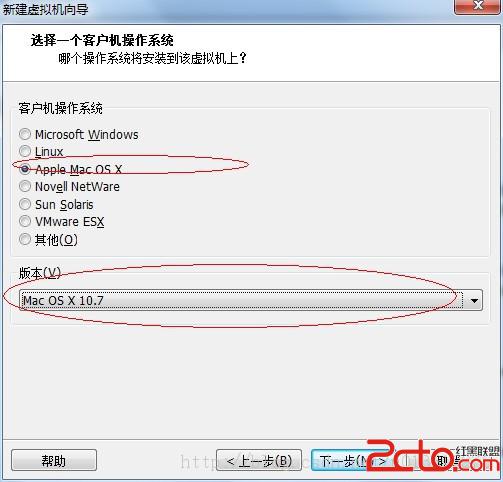
  3. 建立新虛擬機:選「典型」→ 客體作業系統選「Apple Mac OS X」→ 版本選對應版本(如 Mac OS X 10.9/10.10/10.11)。
    若無 Mac OS X 選項,表示 Unlocker 未生效,需重裝 VMware 並重新執行補丁。
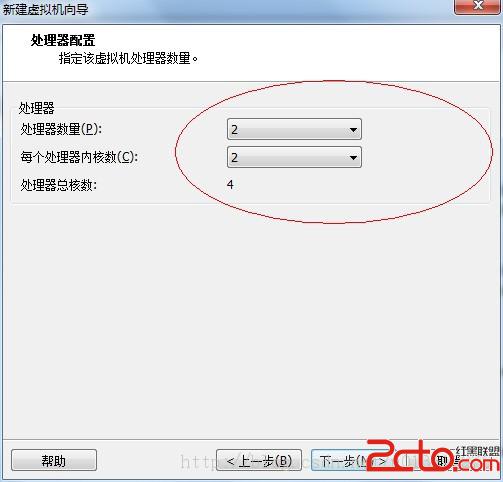
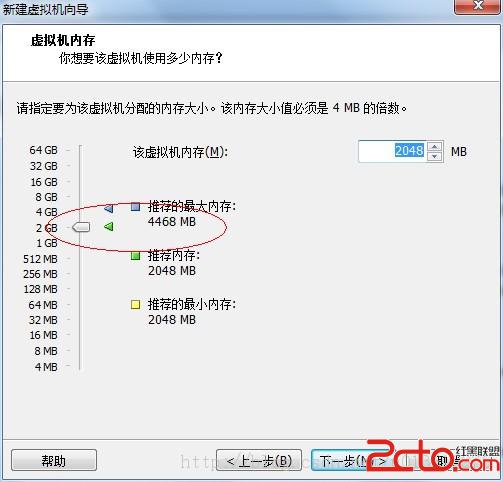
  4. 處理器核心數:4 核以上建議分配 2 核;記憶體建議 2GB 以上(視宿主機記憶體)。
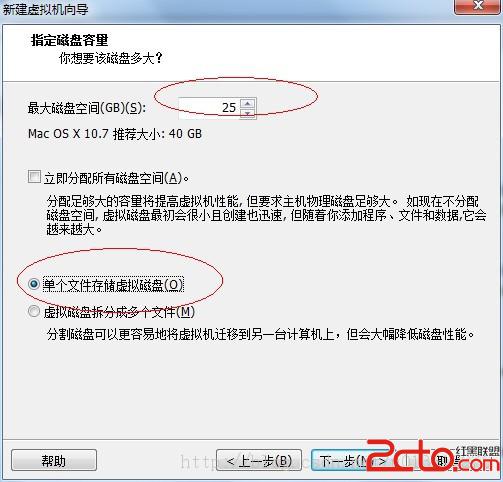
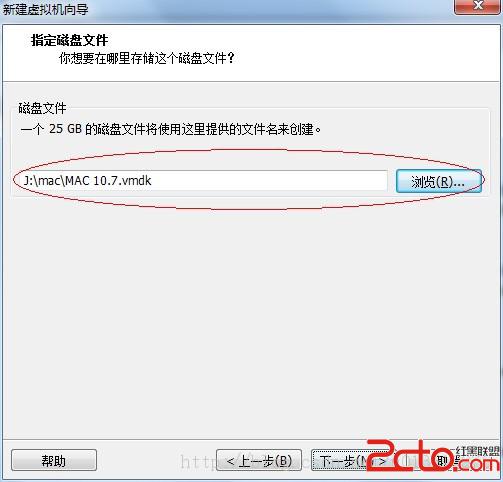
  5. 硬碟:建議 40GB+,單一檔案或分割均可,儲存位置自訂。
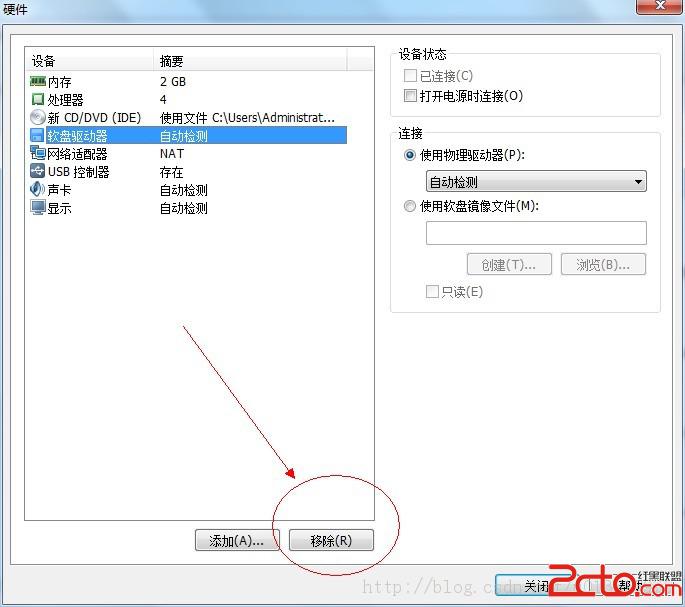
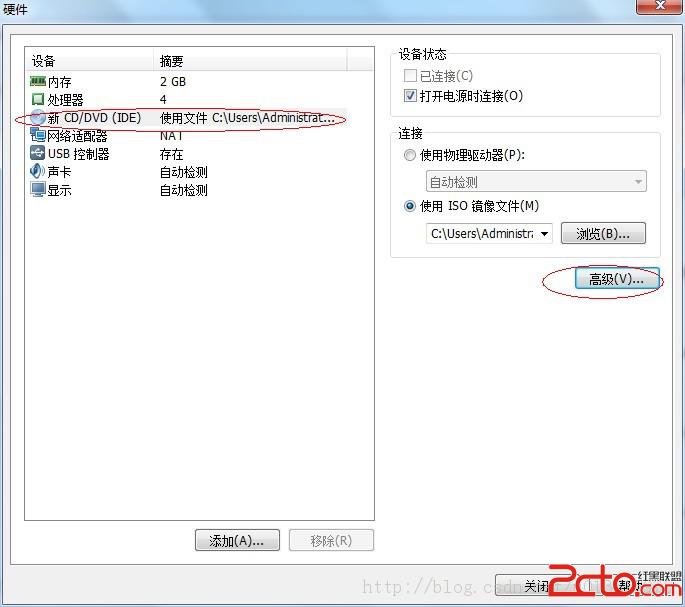
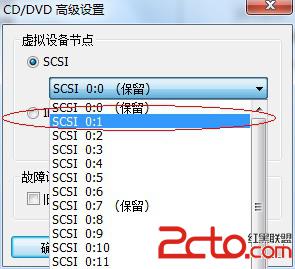
  6. 完成建立後,「編輯虛擬機設定」:移除軟碟機;硬碟選「SCSI」;網路介面卡設「橋接模式」或「NAT」。
  7. CD/DVD 掛載 macOS 映像檔(.iso),開啟電源啟動安裝。
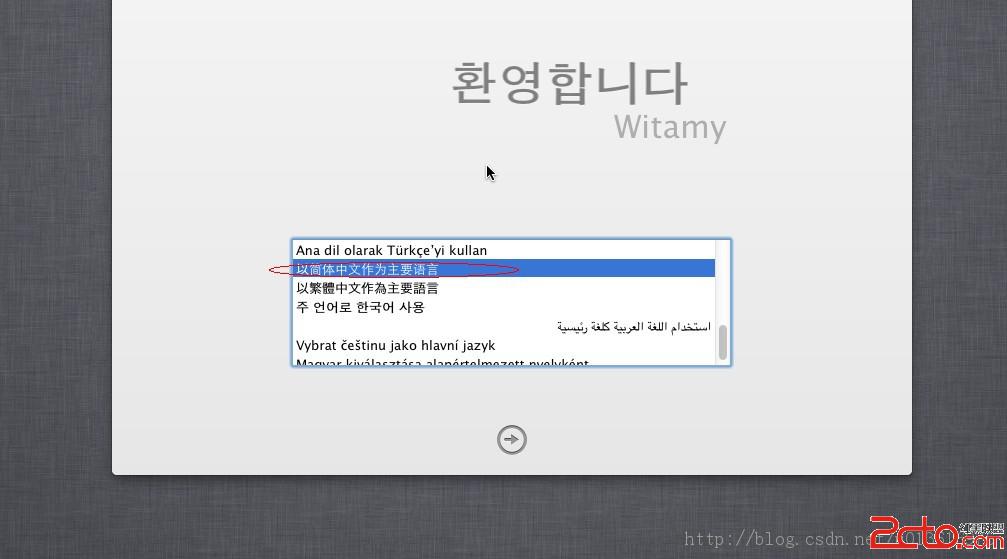
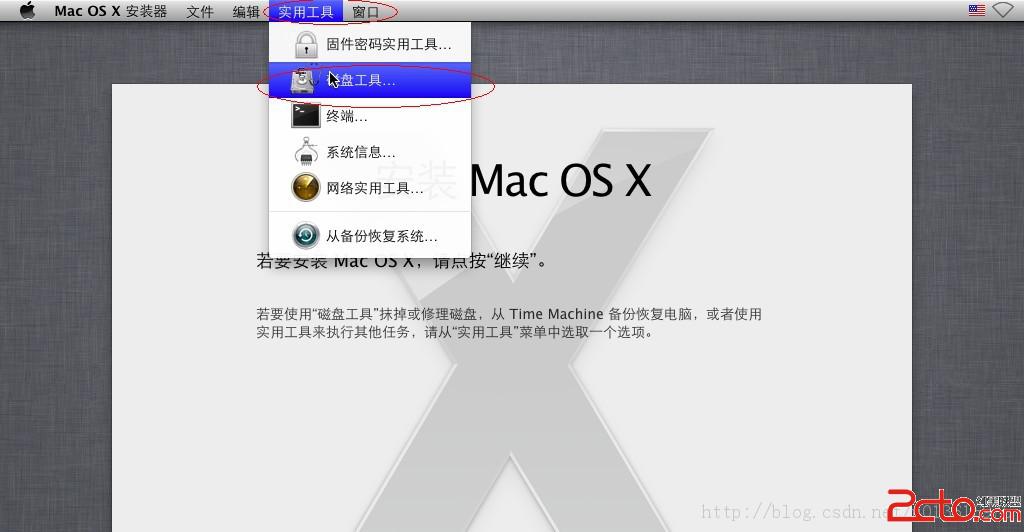
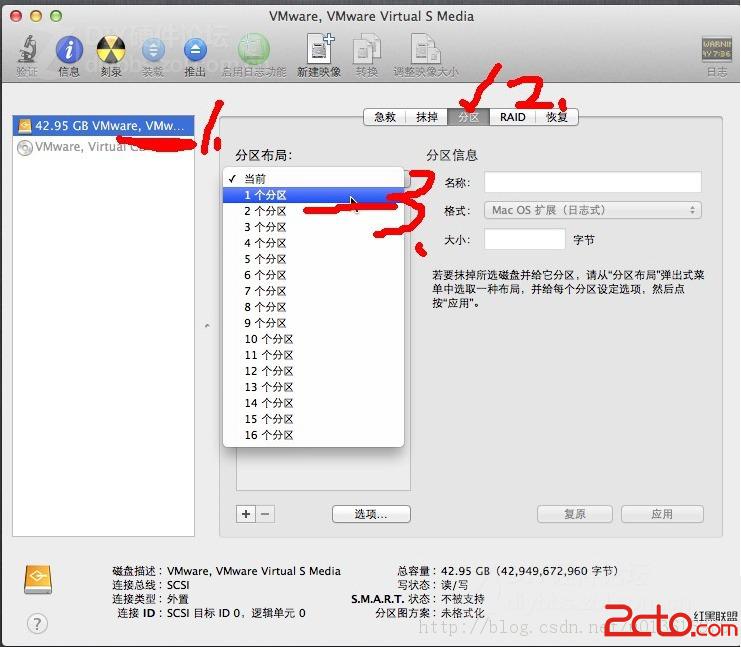
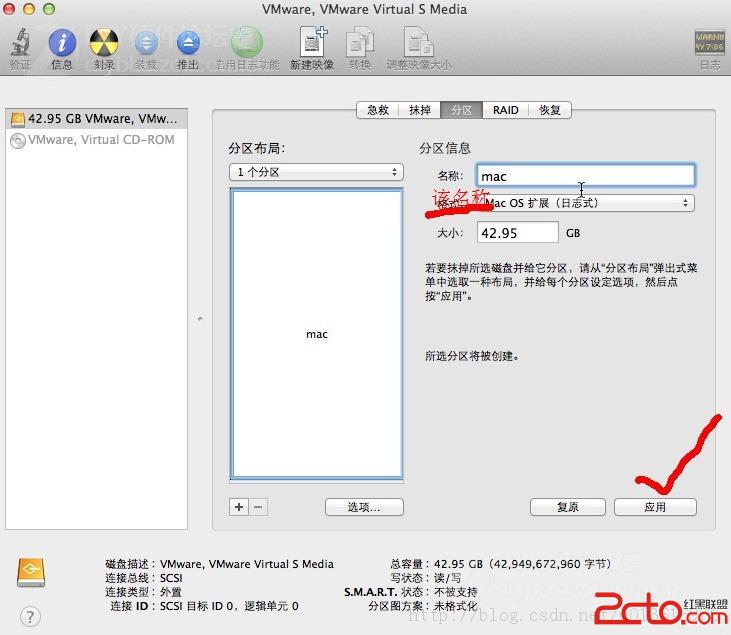
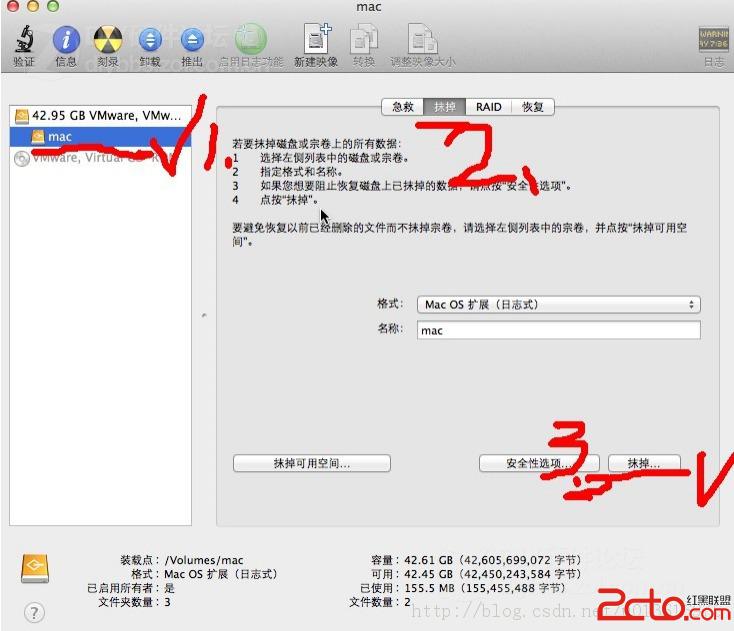
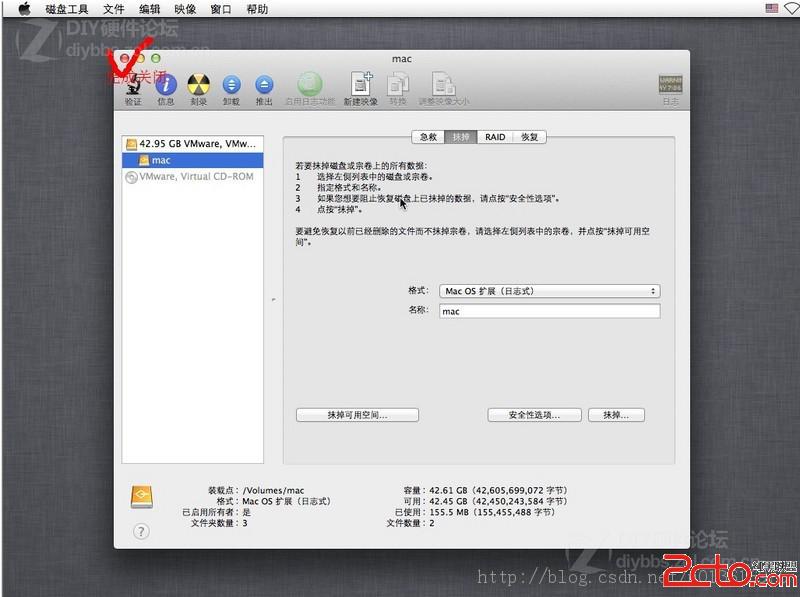
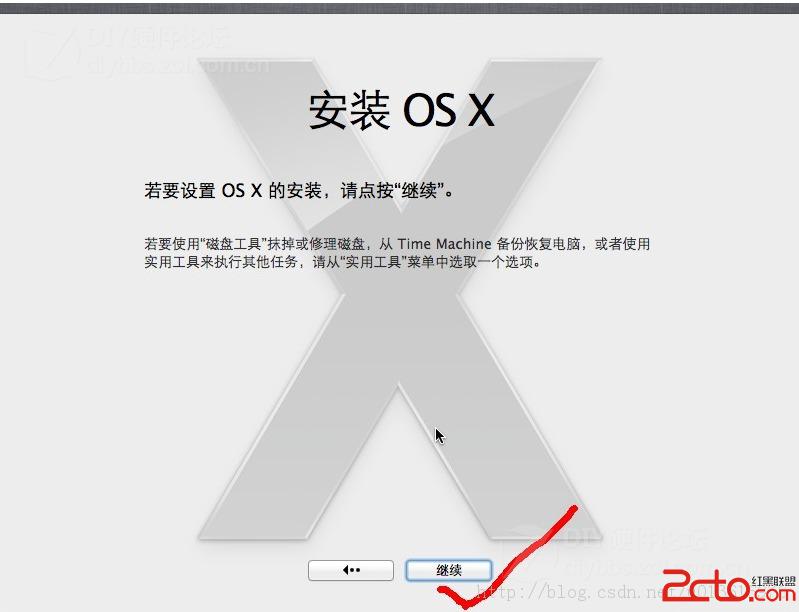
  8. 進入 macOS 安裝程式:選擇語言 →「磁碟工具」→ 選擇虛擬硬碟 →「抹除」格式化為 Mac OS Extended (Journaled) → 關閉磁碟工具 → 選擇剛格式化的磁碟繼續安裝。
  9. 後續為傻瓜式安裝:設定時區、鍵盤、遷移助理(略過)、Apple ID(可略過)、建立使用者帳號 → 進入桌面。

注意事項

  • 需 CPU 支援 VT-x/AMD-V 並已在 BIOS 啟用虛擬化技術。
  • Unlocker 版本需與 VMware 版本對應,否則無法顯示 Mac OS X 選項。
  • 虛擬機效能受限於宿主機硬體,圖形加速、聲音、USB 傳遞可能需額外設定。
  • 法律風險:僅供測試學習,商業用途請購買正版 Mac 硬體與授權。
Copyright © Windows教程網 All Rights Reserved