Win7 預設透過 QoS 封包排程器保留 20% 頻寬給系統服務(Windows Update、授權驗證等)。對於頻寬本身不足的環境,釋放此保留可提升實際可用頻寬。
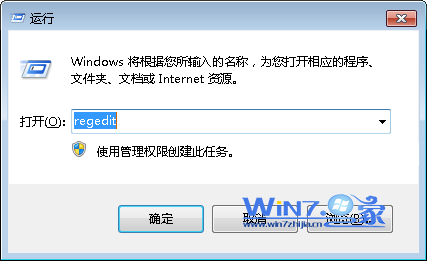
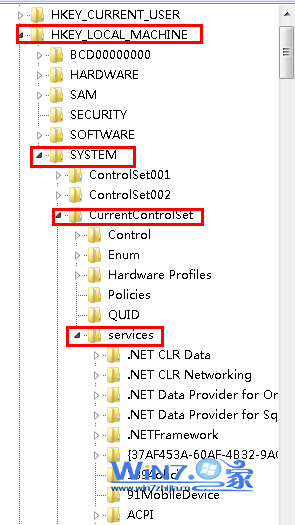
gpedit.msc0gpupdate /force 或重開機regedit(建議先匯出備份)HKEY_LOCAL_MACHINE\SYSTEM\CurrentControlSet\Services\Tcpip\Parameters| 鍵值名稱 | 類型 | 十六進位值 | 十進位值 | 功能說明 |
|---|---|---|---|---|
| DefaultTTL | DWORD | 0x80 | 128 | 預設 TTL 值,提升跨網段傳輸 |
| EnablePMTUBHDetect | DWORD | 0x0 | 0 | 停用 PMTU 黑洞偵測(相容性考量) |
| EnablePMTUDiscovery | DWORD | 0x1 | 1 | 啟用路徑 MTU 探索 |
| GlobalMaxTcpWindowSize | DWORD | 0x7FFF | 32767 | 全域最大 TCP 視窗大小 |
| TcpMaxDupAcks | DWORD | 0x2 | 2 | 最大重複 ACK 次數 |
| SackOpts | DWORD | 0x1 | 1 | 啟用 SACK (Selective Acknowledgment) |
| Tcp1323Opts | DWORD | 0x1 | 1 | 啟用 RFC 1323 (視窗縮放/時間戳記) |
| TcpWindowSize | DWORD | 0x7FFF | 32767 | TCP 接收視窗大小(視網路調整 93440/186880/372300) |
DefaultTTL、EnablePMTUDiscovery、SackOpts、Tcp1323Opts 等相對安全項目