前置檢查:版本支援確認
僅以下版本支援 Aero: 家庭進階版、專業版、企業版、旗艦版
家庭基本版、入門版不支援 Aero 玻璃效果。
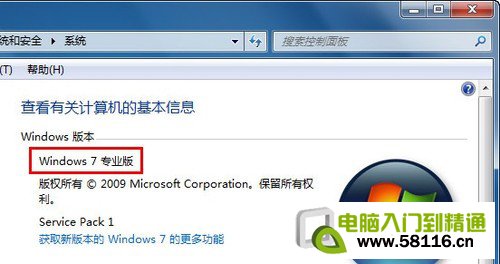
- 右鍵「電腦」→「內容」
- 查看「Windows 版本」欄位
排查步驟一:確認 Aero Peek 已啟用
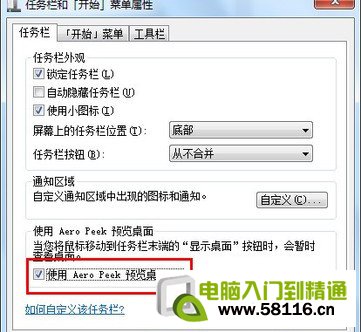
- 右鍵開始按鈕 → 「內容」→「工作列」頁籤
- 勾選「使用 Aero Peek 預覽桌面」
- 確定套用
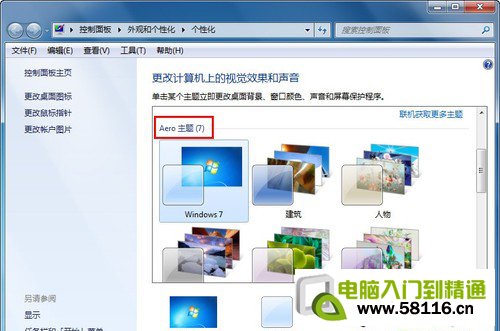
排查步驟二:套用支援 Aero 的主題
- 桌面右鍵 → 「個人化」
- 在「Aero 主題」區塊選擇任一主題(非「基本及高對比度主題」)
- 套用即時生效,工作列與視窗邊框應呈現半透明玻璃效果
排查步驟三:顯示卡驅動與效能評分
- 控制面板 → 系統 → 「效能資訊與工具」→「重新評分」
- 若圖形/遊戲圖形分數 < 3.0,Aero 將被停用
- 更新顯示卡驅動至最新版(官網下載,非 Windows Update)
- 確認顯示卡支援 WDDM 1.0+ 驅動模型、DirectX 9+、Pixel Shader 2.0+、32MB+ 顯存
排查步驟四:桌面視窗管理員 (DWM) 服務檢查
- Win+R →
services.msc
- 尋找「Desktop Window Manager Session Manager」
- 狀態應為「執行中」,啟動類型「自動」
- 若未執行,右鍵啟動;若啟動失敗,檢查事件檢視器系統日誌
排查步驟五:登錄表強制啟用(進階)
regedit → HKEY_CURRENT_USER\Software\Microsoft\Windows\DWM- 新增/修改 DWORD 值:
EnableAeroPeek = 1Composition = 1CompositionPolicy = 2
- 重新登入或重啟 DWM 服務
常見問題對照表
| 現象 | 可能原因 | 解決方向 |
|---|
| 視窗無半透明邊框 | 套用基本主題/高對比度主題 | 切換 Aero 主題 |
| Win+Tab 無 3D 切換 | DWM 服務未啟動/驅動不支援 | 啟動 DWM、更新驅動 |
| 效能評分低 | 顯卡效能不足/驅動舊版 | 更新驅動、降低視覺效果 |
| 遠端桌面無 Aero | RDP 協定限制 | RDP 8.0+ 支援遠端 Aero,需雙端支援 |
注意事項
- Win8/10/11 已移除 Aero Glass,改用 DWM 合成器實現不同視覺風格
- 虛擬機 (VMware/Hyper-V/VirtualBox) 需安裝增強功能/整合服務並啟用 3D 加速
- 筆電雙顯卡需在顯卡控制面板指定「高效能顯卡」執行 dwm.exe