Windows 8 安裝完成後建議立即建立還原點,後續安裝驅動、軟體、更新出現問題可快速回滾。本文圖文詳解建立與還原兩大流程。
1. Win + C 呼叫 Charms 列 → 「搜尋」 → 選「設定」。


2. 搜尋框輸入「復原」→ 選「建立還原點」。


3. 彈出「系統屬性」→「系統保護」索引標籤,C 槽預設開啟保護,點「建立」。


4. 輸入描述(如「20130204_純淨系統」),點「建立」。
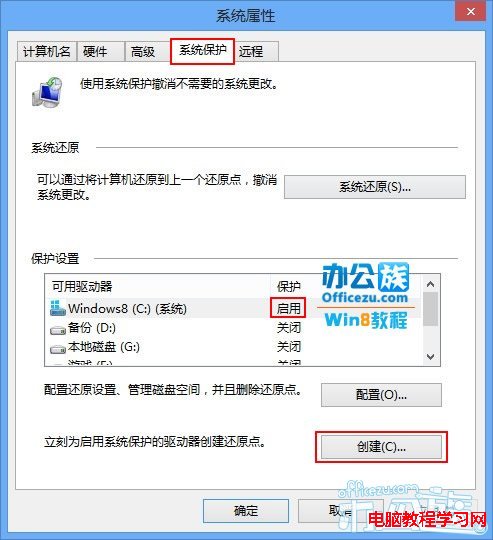

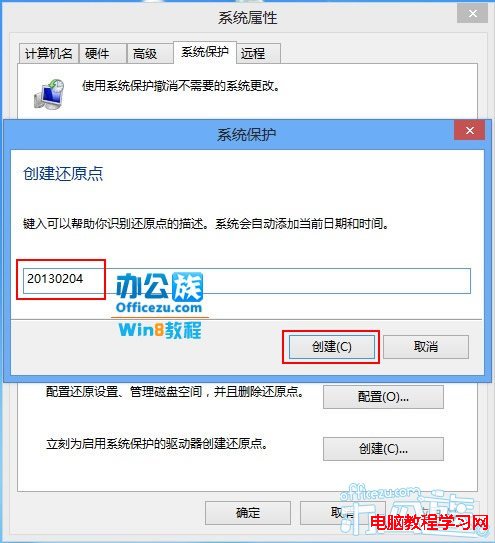

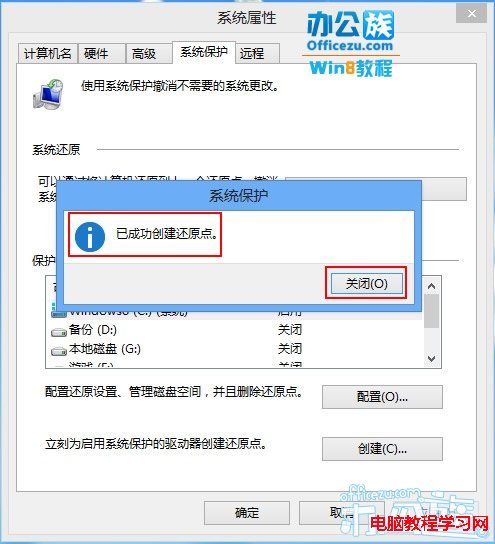
5. 提示「還原點建立成功」點「關閉」。
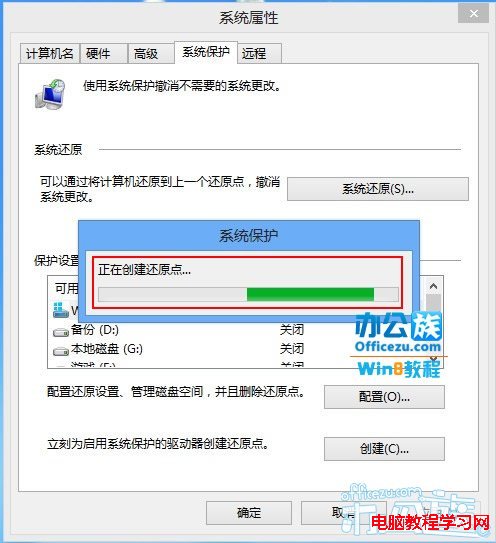

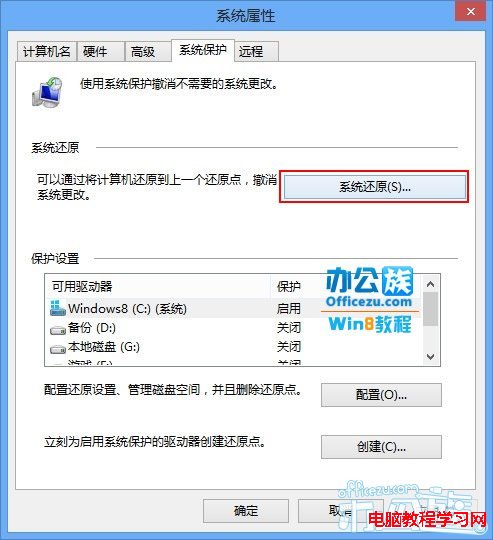
1. 同樣進入「系統屬性」→「系統保護」→「系統還原」。
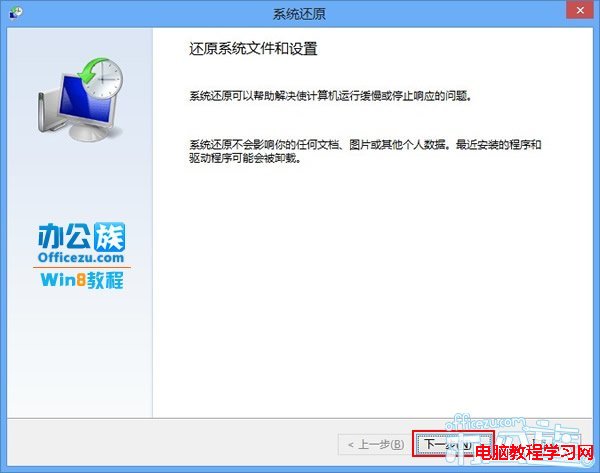
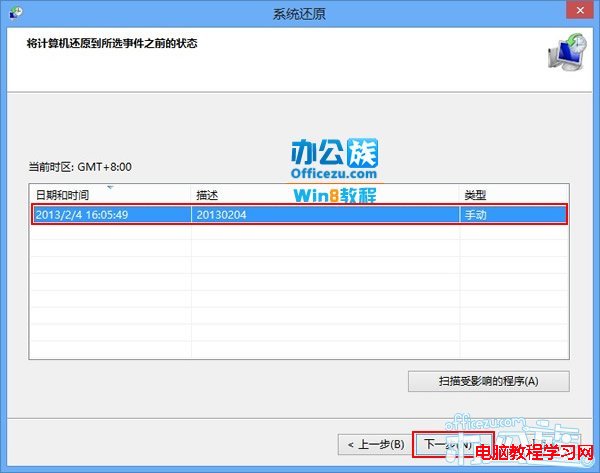
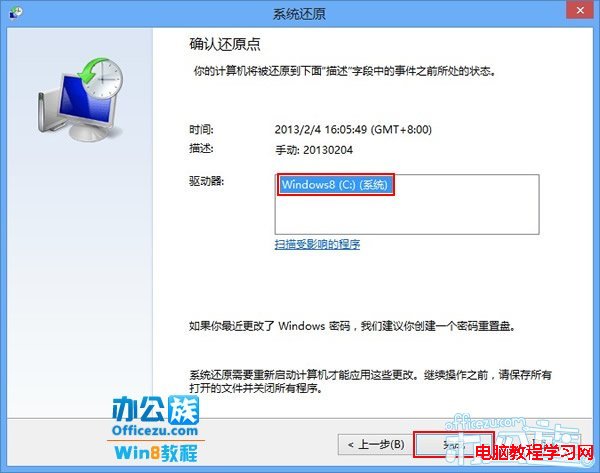
2. 精靈嚮導:「下一步」→ 選擇目標還原點 → 「下一步」→ 確認受影響磁碟機 → 「完成」,系統自動重開機還原。
最佳實務:• 重大變更前(驅動更新、軟體安裝、登錄編輯)必建立還原點。
• 還原不影響個人檔案(文件、圖片等),僅回滾系統檔案、登錄、已安裝程式。
• 定期檢查磁碟空間配額,避免還原點過多佔用空間。
• 關鍵資料請另備份(雲端/外接硬碟),還原點非備份替代方案。