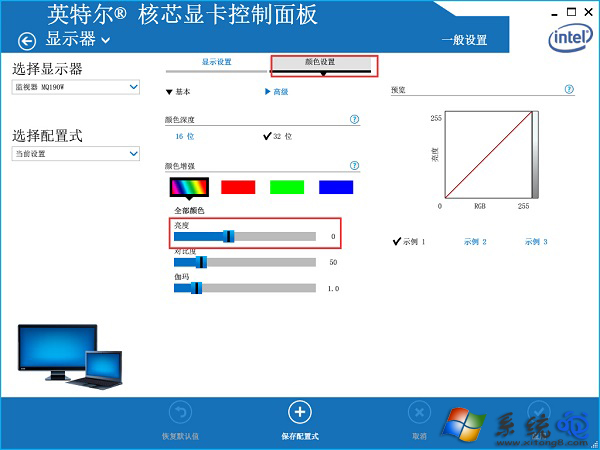
一體機無實體亮度鍵,需透過顯示卡控制面板「色彩設定」調整亮度、對比度、伽瑪值,保護視力。
調整步驟(以 Intel/AMD/NVIDIA 通用邏輯)
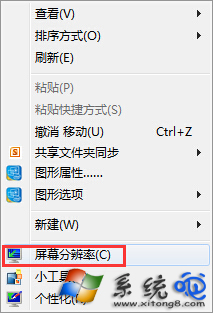
- 桌面空白處右鍵 →「螢幕解析度」/「顯示設定」。
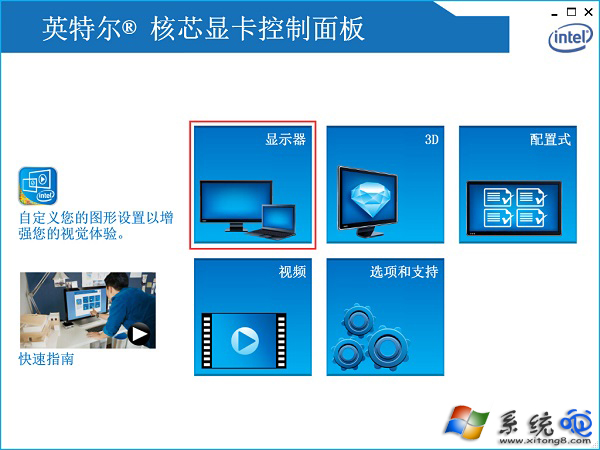
- 點擊「進階設定」→ 選擇顯示卡頁籤(如「Intel 顯示卡控制台」、「AMD VISION CONTROL CENTER」、「NVIDIA Control Panel」)。
- 進入顯示卡控制介面 → 尋找「色彩設定」/「調整桌面色彩設定」/「顯示器色彩」。
- 拖曳 亮度、對比度、伽瑪 滑桿至舒適數值(建議亮度 40-60、對比度 50-70、伽瑪 1.0-1.2)。
- 套用確定。
補充:筆電/外接螢幕
- 筆電通常有 Fn+亮度鍵(太陽圖示)硬體級調整,優先使用。
- 外接螢幕請使用螢幕本體選單鍵(Menu/OSD)調整亮度/對比度,效果最佳。
- Windows 10/11 可在「設定」→「系統」→「顯示」直接調整亮度滑桿(需驅動支援)。
善用顯示卡色彩管理,一體機也能擁有舒適亮度。