Windows XP Windows 7 Windows 2003 Windows Vista Windows 綜合教學 Linux 系統教學
Windows 10 Windows 8 Windows 2008 Windows NT Windows Server 電腦軟體教學

Win7 安裝 MindManager 後滑鼠失靈?停用 Tablet PC Input Service 解決

編輯:Windows 7 系統介紹

MindManager 安裝後可能註冊觸控/手寫相關服務導致滑鼠異常。停用 Tablet PC Input Service 或結束 wisptis.exe 進程即可恢復。

方法一:命令列停用服務

  1. Win+R → cmd(管理員權限)。
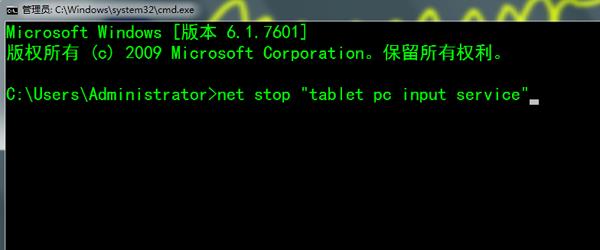
  2. 執行:net stop "Tablet PC Input Service"。
  3. 若需永久禁用:Win+R → services.msc → 找到「Tablet PC Input Service」→ 啟動類型改為「禁用」。
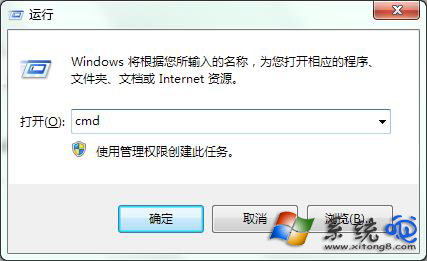
執行 CMD

net stop 指令

方法二:任務管理員結束進程

  1. Ctrl+Shift+Esc 開啟任務管理員 →「進程」頁籤。
  2. 找到 wisptis.exe(Tablet PC Input Service 核心進程),右鍵「結束處理序」。
  3. 滑鼠即刻恢復正常。

根因分析

  • MindManager 等繪圖/筆記軟體為支援手寫/觸控,會啟用 Windows Ink 相關服務(wisptis.exe、Tablet PC Input Service)。
  • 2. 部分系統/驅動組合下,該服務會攔截滑鼠訊號導致游標凍結、點擊無回應。
  • 非觸控螢幕裝置可安全禁用此服務,不影響鍵鼠正常操作。

注意

若使用觸控螢幕/數位板,禁用服務將導致手寫/觸控功能失效,請視硬體配置決定。
Copyright © Windows教程網 All Rights Reserved